申し訳ないけどタイッツー&シンプルブログのフォントを変える設定の話
公開 2023/10/29 19:29
最終更新
2023/12/13 07:33

※2023/12/13のアップデートでタイッツーのフォントの仕様が変更されました(ウィンドウズではシステムフォントを使用するよう変更)
おそらく今どき、ネットはスマホで見る派が多いと思うのですが、Windowsパソコンで見る人もそれなりにいらっしゃるはず。
なのですが、私が使わせてもらっている、
タイッツー
https://taittsuu.com/
シンプルブログ
https://simblo.net/
こちらをWindowsパソコンで閲覧すると、
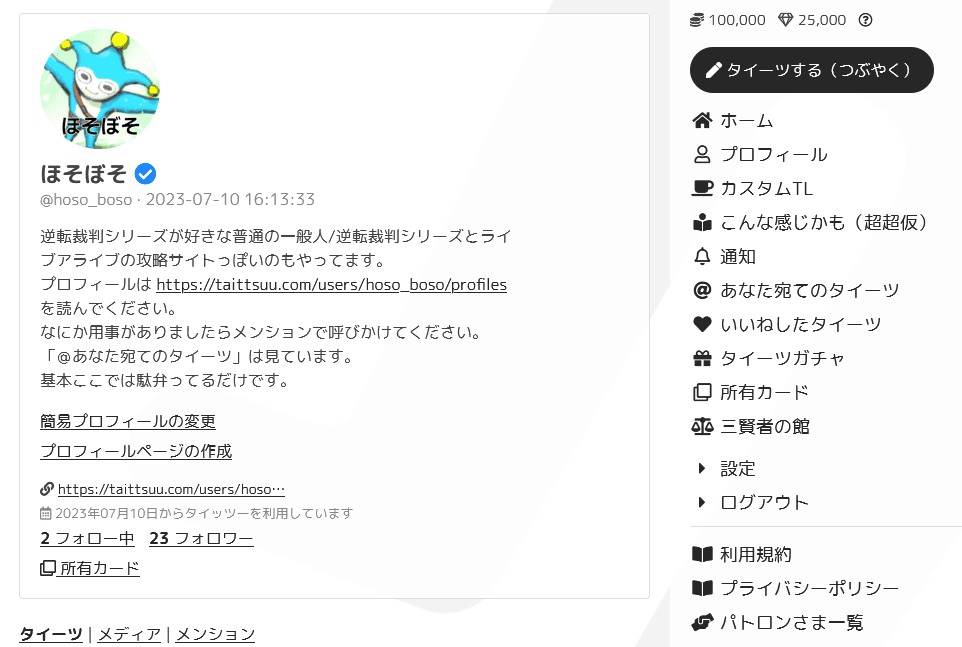
縮小された画像ではわかりにくいのですが、文字がギザギザになってしまうのです。
この現象はブラウザの種類に関係なく起こります。
どうしてこうなるのか? というと、タイッツーさんのソースコードを見るとわかります。
(別に逆アセンブルとか、大げさなことじゃないから許してくだされ……)
ここでフォントを指定しています。
URLから、「Google Fonts」という、グーグルが無料で提供しているWebフォントサービスを利用していて、タイッツーさんとシンプルブログさんは「M PLUS Rounded 1c」というフォントを使用していることもわかります。
元々「Rounded M+」シリーズとして配布されている有名なフリーフォントさんですね。更にその元の「M PLUS」シリーズもありましてどうたらこうたらというのは省きます。
さてこの「M PLUS Rounded 1c」というフォントは視認性が高く読みやすいのですが、困ったことにWindowsパソコンでは20px以下の文字サイズを設定すると、最初の画像のようにギザギザします。
ジャギーという状態ですね。
スマホではこの現象は起こらないので、タイッツーさんでもさほど話題になっていないようです。
ジャギーが生じるのは「M PLUS Rounded 1c」自体の仕様なので、タイッツーさん側が悪いとかそういうことじゃないです。
解決するには、タイッツーさん側に、他のフォントに差し替えてもらうのが一番なのですが……
とりあえずユーザー側で対処する方法もあります。ユーザー側でフォントを差し替えてしまうのです。
「Stylus」という拡張機能を使います。
※ブラウザの拡張機能の使用は自己責任でお願いします!
その前に、何のフォントで差し替えるかですが、ここでは同じく「Google Fonts」にある「Kosugi Maru」(小杉丸)に変更してみましょう。
もちろん好みのフォントに変更してもらって構いません。
Kosugi Maru
https://fonts.google.com/specimen/Kosugi+Maru
「M PLUS Rounded 1c」と同じく丸ゴシック系で読みやすいフォントです。
パソコンにインストールして設定しても良いのですが、ここではWebフォントのまま使う手順です。
スタイルシートで指定することになりますので、「Select Regular 400」の隣の+マーククリック→「@import」のラジオボタンをクリックで出てくるスタイルシートの@import~以下を何処かにコピペしておきます。これですね。
更にその下の「CSS rules~」という部分の
もコピペ。これが必要になります。
次に「Stylus」をインストールします。
Chrome系拡張機能(「Google Chrome」「Microsoft Edge」「Vivaldi」等)及び、FireFox拡張機能と、Windowsにおける主要なブラウザ向けに「Stylus」が存在しています。
※「Stylus」はオープンソースなので、導入に際しセキュリティとか色々気になる方はGitHubでソースコード等を確認してください。
openstyles/stylus: Stylus - Userstyles Manager
https://github.com/openstyles/stylus/
拡張機能のページは以下から。
Chrome拡張機能「Stylus」
https://chrome.google.com/webstore/detail/stylus/clngdbkpkpeebahjckkjfobafhncgmne
FireFox拡張機能「Stylus」
https://addons.mozilla.org/ja/firefox/addon/styl-us/
拡張機能をインストールしたらオプションで色々設定します。
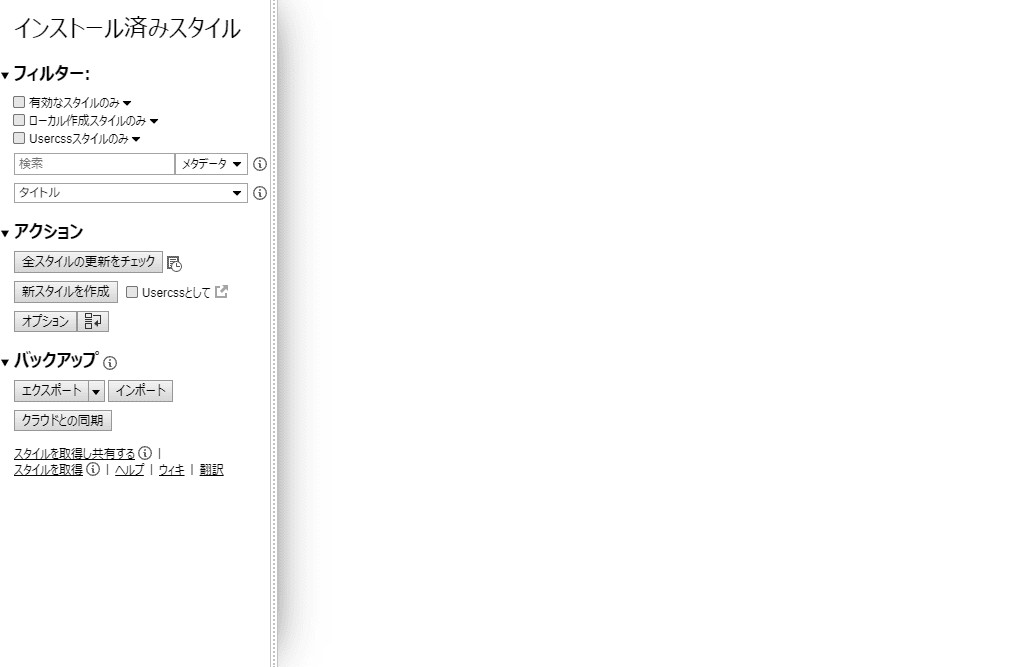
設定画面は初期状態だとこんな風にまっさらのはずです。
「アクション」→「新スタイルを作成」を押すと右側の画面が変わります。
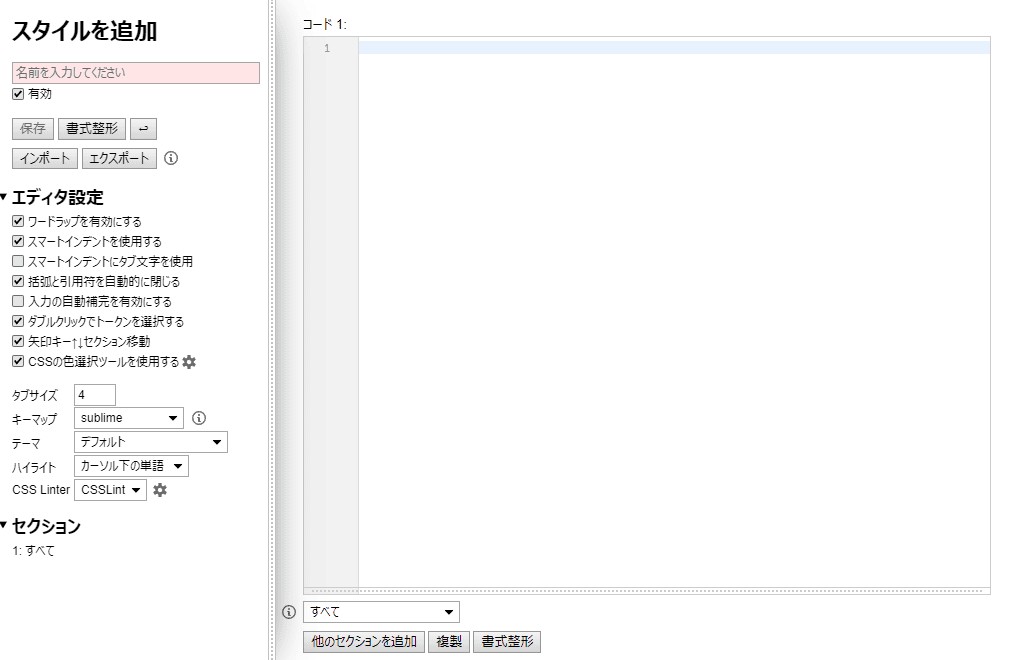
右側に以下をそのままコピペしてください。
2行目が、さきほどコピペしておいた「Google Fonts」でのフォント指定です。もし「Kosugi Maru」がパソコンにインストールされているなら、「@import~」の2行目は必要ありません。
それ以下は<body>タグ内及び、テキスト入力などのパーツ部分のフォントを指定しています。
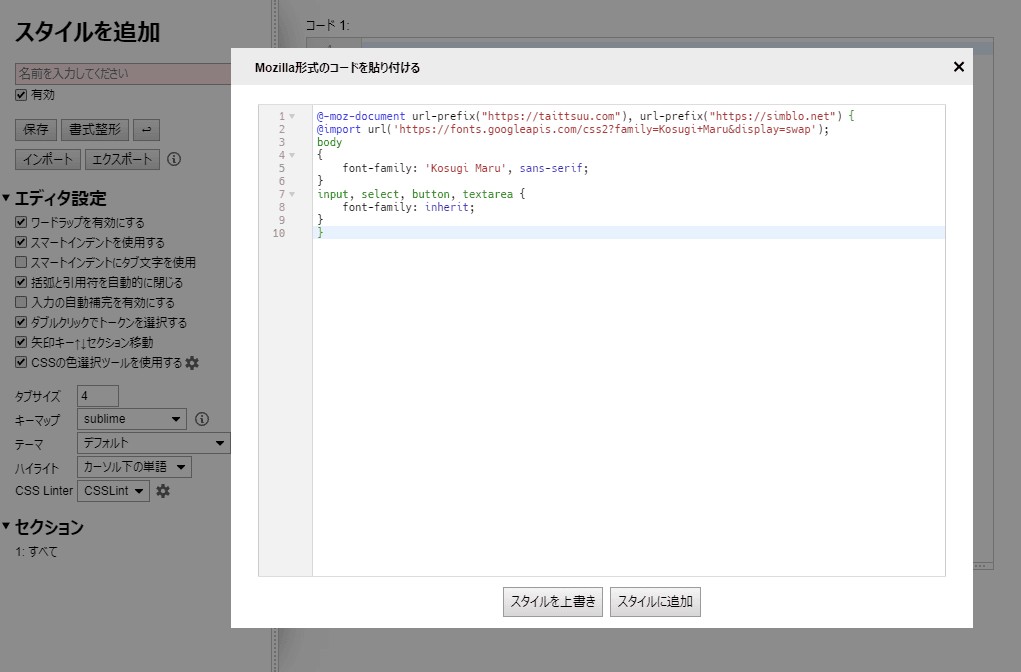
「スタイルを上書き」します。
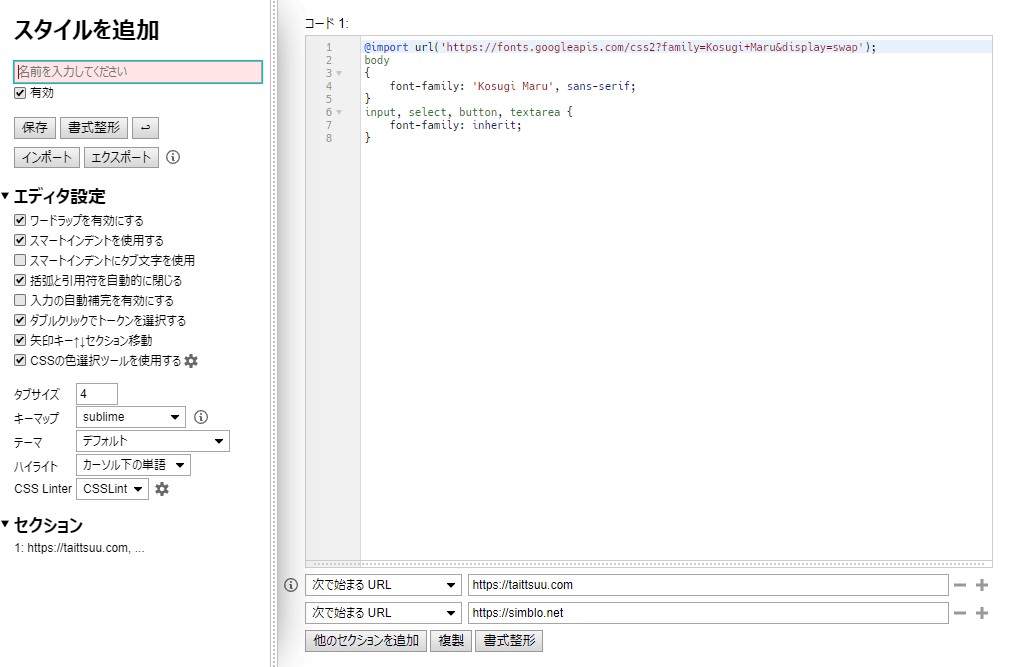
上書きするスタイルシートと、ウェブサイトが追加になりましたので、これに適当な名前を付けて(左上の「名前を入力してください」のエリアに入力)、すぐ下の「保存」をクリックで完了。
設定画面は閉じてOKです。
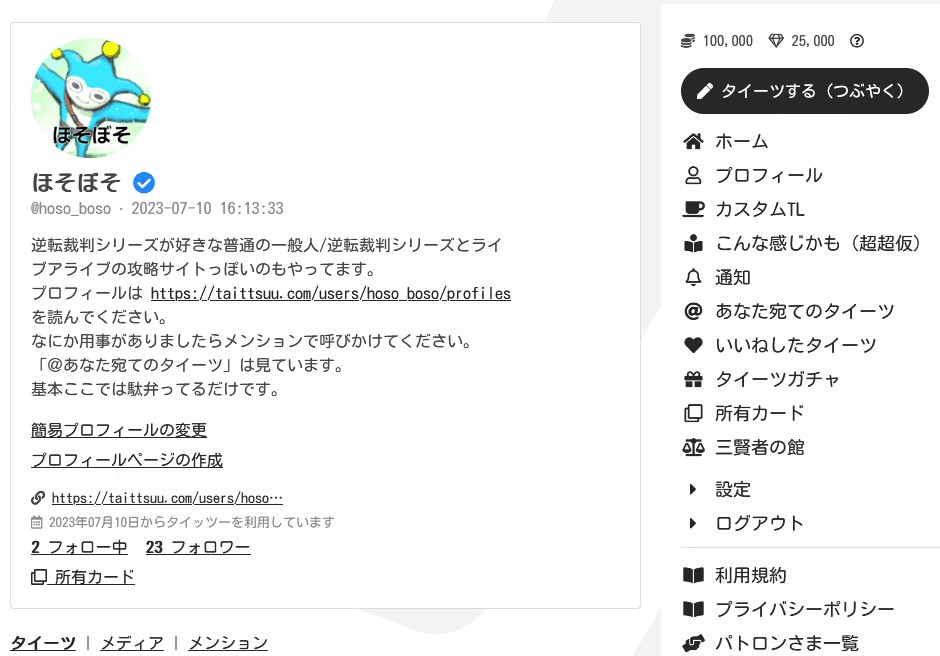
さて、この状態でタイッツーさんを開くと……
フォントが「Kosugi Maru」に変更されました。
ギザギザもありません。綺麗ですね。
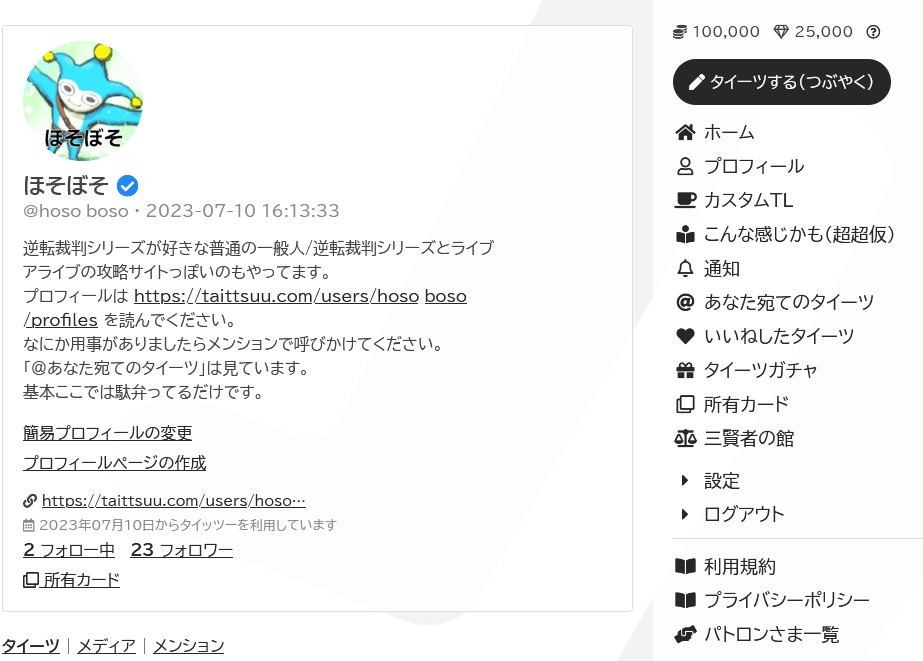
後は好みのフォントに変えてください。
BIZ UDPGothic
https://fonts.google.com/specimen/BIZ+UDPGothic
だと、
M PLUS 1(Regular 400)
https://fonts.google.com/specimen/M+PLUS+1
だと、
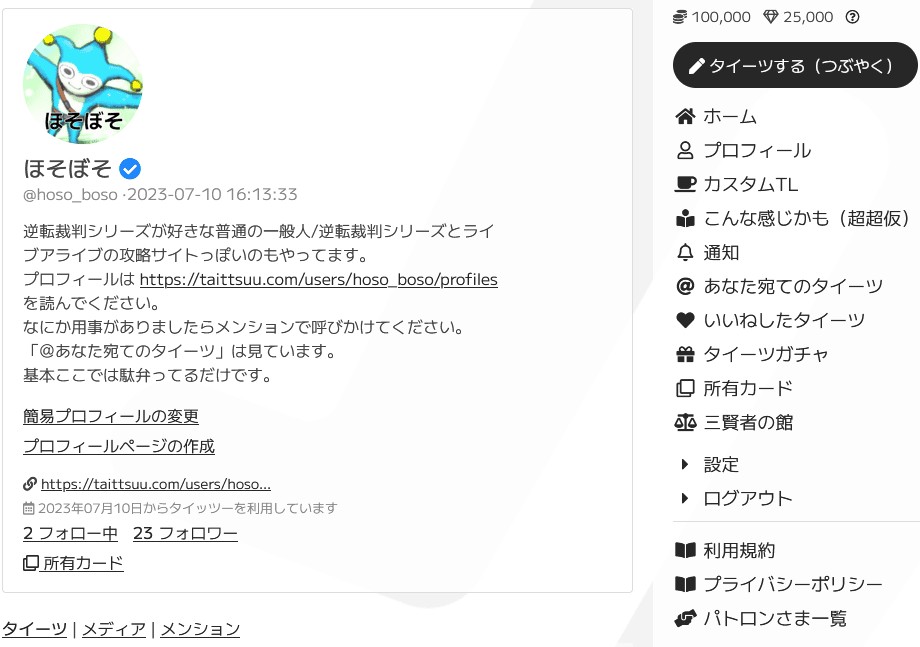
って感じです。
おそらく今どき、ネットはスマホで見る派が多いと思うのですが、Windowsパソコンで見る人もそれなりにいらっしゃるはず。
なのですが、私が使わせてもらっている、
タイッツー
https://taittsuu.com/
シンプルブログ
https://simblo.net/
こちらをWindowsパソコンで閲覧すると、
縮小された画像ではわかりにくいのですが、文字がギザギザになってしまうのです。
この現象はブラウザの種類に関係なく起こります。
どうしてこうなるのか? というと、タイッツーさんのソースコードを見るとわかります。
(別に逆アセンブルとか、大げさなことじゃないから許してくだされ……)
<link href="https://fonts.googleapis.com/css2?family=M+PLUS+Rounded+1c:wght@400;700&display=swap" rel="stylesheet">ここでフォントを指定しています。
URLから、「Google Fonts」という、グーグルが無料で提供しているWebフォントサービスを利用していて、タイッツーさんとシンプルブログさんは「M PLUS Rounded 1c」というフォントを使用していることもわかります。
元々「Rounded M+」シリーズとして配布されている有名なフリーフォントさんですね。更にその元の「M PLUS」シリーズもありましてどうたらこうたらというのは省きます。
さてこの「M PLUS Rounded 1c」というフォントは視認性が高く読みやすいのですが、困ったことにWindowsパソコンでは20px以下の文字サイズを設定すると、最初の画像のようにギザギザします。
ジャギーという状態ですね。
スマホではこの現象は起こらないので、タイッツーさんでもさほど話題になっていないようです。
ジャギーが生じるのは「M PLUS Rounded 1c」自体の仕様なので、タイッツーさん側が悪いとかそういうことじゃないです。
解決するには、タイッツーさん側に、他のフォントに差し替えてもらうのが一番なのですが……
とりあえずユーザー側で対処する方法もあります。ユーザー側でフォントを差し替えてしまうのです。
「Stylus」という拡張機能を使います。
※ブラウザの拡張機能の使用は自己責任でお願いします!
その前に、何のフォントで差し替えるかですが、ここでは同じく「Google Fonts」にある「Kosugi Maru」(小杉丸)に変更してみましょう。
もちろん好みのフォントに変更してもらって構いません。
Kosugi Maru
https://fonts.google.com/specimen/Kosugi+Maru
「M PLUS Rounded 1c」と同じく丸ゴシック系で読みやすいフォントです。
パソコンにインストールして設定しても良いのですが、ここではWebフォントのまま使う手順です。
スタイルシートで指定することになりますので、「Select Regular 400」の隣の+マーククリック→「@import」のラジオボタンをクリックで出てくるスタイルシートの@import~以下を何処かにコピペしておきます。これですね。
@import url('https://fonts.googleapis.com/css2?family=Kosugi+Maru&display=swap');更にその下の「CSS rules~」という部分の
font-family: 'Kosugi Maru', sans-serif;もコピペ。これが必要になります。
次に「Stylus」をインストールします。
Chrome系拡張機能(「Google Chrome」「Microsoft Edge」「Vivaldi」等)及び、FireFox拡張機能と、Windowsにおける主要なブラウザ向けに「Stylus」が存在しています。
※「Stylus」はオープンソースなので、導入に際しセキュリティとか色々気になる方はGitHubでソースコード等を確認してください。
openstyles/stylus: Stylus - Userstyles Manager
https://github.com/openstyles/stylus/
拡張機能のページは以下から。
Chrome拡張機能「Stylus」
https://chrome.google.com/webstore/detail/stylus/clngdbkpkpeebahjckkjfobafhncgmne
FireFox拡張機能「Stylus」
https://addons.mozilla.org/ja/firefox/addon/styl-us/
拡張機能をインストールしたらオプションで色々設定します。
設定画面は初期状態だとこんな風にまっさらのはずです。
「アクション」→「新スタイルを作成」を押すと右側の画面が変わります。
右側に以下をそのままコピペしてください。
@-moz-document url-prefix("https://taittsuu.com"), url-prefix("https://simblo.net") {
@import url('https://fonts.googleapis.com/css2?family=Kosugi+Maru&display=swap');
body{
    font-family: 'Kosugi Maru', sans-serif;
}
input, select, button, textarea {
    font-family: inherit;
}
2行目が、さきほどコピペしておいた「Google Fonts」でのフォント指定です。もし「Kosugi Maru」がパソコンにインストールされているなら、「@import~」の2行目は必要ありません。
それ以下は<body>タグ内及び、テキスト入力などのパーツ部分のフォントを指定しています。
「スタイルを上書き」します。
上書きするスタイルシートと、ウェブサイトが追加になりましたので、これに適当な名前を付けて(左上の「名前を入力してください」のエリアに入力)、すぐ下の「保存」をクリックで完了。
設定画面は閉じてOKです。
さて、この状態でタイッツーさんを開くと……
フォントが「Kosugi Maru」に変更されました。
ギザギザもありません。綺麗ですね。
後は好みのフォントに変えてください。
BIZ UDPGothic
https://fonts.google.com/specimen/BIZ+UDPGothic
だと、
M PLUS 1(Regular 400)
https://fonts.google.com/specimen/M+PLUS+1
だと、
って感じです。