ゲームプレイ動画に文字入れしたいだけな話
公開 2023/10/28 19:57
最終更新
2025/10/06 22:33

私は
ライブアライブ(リメイク版) 攻略メモ帳
https://livealivem.stars.ne.jp/
というゲーム攻略サイトをやっているんですが、今どきゲームの攻略といったら攻略動画ですよ。
ってな流れで、攻略動画を作り始めました。
幸いスクエニさんはプレイ動画のガイドラインもきちんと出してくださっているので助かります。
作った動画は以下にありますが、動画編集ソフト探しから始まって色々紆余曲折しましたという話をします。
※ゲームプレイ動画制作の参考にはあまりなりません!
ライブアライブ あれこれ - YouTube
https://www.youtube.com/playlist?list=PLysVKy0U1226sSHhHKkbvl6gOJ2Ll3fdK
動画の良いところは、難しいアクションシーンなどがある場合にお手本にしやすいところですね。
また、前のブログ記事(攻略サイトのマップってどう描くんだろう?な話 https://simblo.net/u/Vr7KSB/post/20023)でも触れましたが、3Dのゲームだと、どうしても文章や2Dの図だけでは説明が足りないこともあります。そういう時に動画は便利。
ライブアライブはアクションゲームではないのですが、幕末編の0人斬りや100人斬りの手順、それと戦闘関係でこうやると楽だよというテクニックみたいなものは動画だとわかりやすいだろうな、ということで動画を作りました。
なお、元の動画自体はゲーム機の録画機能を使っているだけです。そこからPCに移して編集しています。
Switchだとハードの機能では30秒しか録画ができないので、本格的に動画を作り出したのはPS4版からです。PS4だとハードの機能でも最大で60分録画が可能なので、あれこれ用意しなくても良いのです。あえていうならPS4からPCに動画を移すのにUSBメモリ等のストレージが必要なくらい。
ただ画質はあまり良くないので(PS4で録画するとmp4形式、しかも1080pではなく720pが上限、フレームレートも60FPSではなく30FPSが上限)、本格的にプレイ動画やら何やらを作るならキャプチャの時点から色々揃える必要があるかと思います(動画サイトにPS4からそのままプレイ動画を上げると解像度やフレームレートをそのままにできる裏技?みたいなものもあるらしいのですが)。
私の場合は、あくまでも攻略を見せたいだけなので、さほど画質にはこだわりませんでした。ただ、PS4版なのにフレームレート低いじゃんと誤解される可能性があったので、実際のゲームプレイでは60FPS出るけど、この動画は30FPSですという説明は入れました。
さて、PCに動画を移動してから、編集をどうするか。
多分ですが、Youtuberさんやゲーム実況を本気でやっている方は、動画編集ソフトといったら「Adobe Premiere」を使っているんじゃないかと思うんです。
いや、そこまで本格的なことはしないし……録画した動画を多少切り貼りして、文字入れとか説明用の画像とかちょいちょい入れたいだけなんだよね……
倍速処理くらいはできると助かるけど。
ということで、探してみることにしました。
フリーソフトの範囲で古参かつ有名なのは「AviUtl」になるのでしょうか。
あと一昔前はWindowsに「Windows ムービーメーカー」っていうソフトが入っていて便利でした。文字入れだけならこれで充分でしたし、直感的に使いやすいソフトだったのです。
ただ私の環境では「AviUtl」がうまく動いてくれない(多分私が仕様とかわかってない)のと、さすがに今更Windows10で「Windows ムービーメーカー」探して使うのもどうよって気がしたので、まずは窓の杜さんで探してみました。
【無料】ムービー制作のソフト一覧 - 窓の杜
https://forest.watch.impress.co.jp/library/nav/genre/pic/video_vdoathr.html
「Microsoft Clipchamp」
ムービーメーカーみたいな立ち位置のソフトだと思うのですが、試してみたらフォントが自由に選べなかったのでボツ。
せめてオープンソースのフォントは自由に選べるようにしてください……。IBM Plexが使いたいんだよ~。BIZ UDゴシックもいいぞ。
「DaVinci Resolve」
無料で高機能、しかし起動してみたところちょっと重いし容量もでかい(そんなに良いスペックのPCを使ってないので……ってことはそもそも、「Adobe Premiere」も私のPCではきつくないか? 使ったことないけど)。
うーん、ぱっとしないなー。と思い、最初は、以前何かの拍子にインストールした「Avidemux」を使いました。
https://avidemux.sourceforge.net/
これは動作が軽くて助かるんですが、文字入れはとてもやりにくいです。というか文字を入れる機能がありません。
字幕ファイルを別途作って入れるか、文字を配置したアルファチャンネル付きのPNGファイルを被せるとかしなきゃなりません。
動画に効果を入れる等の機能は付いていて、結構便利なのに。
でも最初のうちはAvidemuxで動画に文字入れしていました。無茶しやがって。
なお、動画の切り出し&連結は、「LosslessCut」という有名なフリーソフトがあります。
https://forest.watch.impress.co.jp/library/software/losslesscut/
mp4形式を編集するので、キーフレームできちっと切らないとあれこれ面倒なことになります(詳細は動画エンコードとかで検索してください)。LosslessCutだとキーフレームを選んでそこで切り出しを綺麗にやってくれます。切り出し&連結はAvidemuxでもできるけど、わかりやすさでLosslessCutを使っています。
攻略動画なのでストーリー部分はカットしたいという場合はこういうのを使ったりするか、ライブアライブの場合はイベントスキップがあるのでプレイ中にすっとばせるから楽。
それはそれとして、結局、編集ソフトとしてたどり着いたのがこちらの「Shotcut」。日本語ほぼ対応。
https://shotcut.org/
「DaVinci Resolve」ほど重くはないけど、文字入れがそこそこ自由にできて、動画の一部だけ倍速にする機能など、私が作りたい攻略動画の要素は満たしています。
ただ文字入れ方法に癖があるので、解説サイトの解説がなければ文字入れが全然できないところだったけど……。
ここまで探してきたソフト、どれもこれも文字入れの扱いが低いのは何なんだろう。w
「文字入れ方法に癖がある」というのは、以前のバージョンでは文字入力のコマンドがすぐ出せないという問題があったせいなだけで、今は「その他を開く→テキスト」とわかりやすい位置から選べます。
ただ、「文字入力したら、それを動画タイムラインへドラッグ&ドロップすることで文字表示」という仕組みがわからなかったので最初は大混乱しました。Windowsムービーメーカーみたいに、動画の画面そのものに字を入れられると思うじゃん。
そのうちに、「元動画用タイムライン」と「字幕用タイムライン」と分けて考えているんだということがわかりましたが。ペイントソフトのレイヤーみたいなものか、と思ったらすんなり編集ができるようになりました。なんでも慣れですな。
最終的には0人斬り動画
https://www.youtube.com/watch?v=qRIx_neDPU4
とか
100人斬り動画
https://www.youtube.com/watch?v=p-mhB9Zwo5Q
のように、動画の途中に他の動画を被せるとか、一部だけを3倍速にするとか、ちょっと凝ったことのやり方もわかりましたが、その頃にはもう上げる動画はなくなっていたという。w
(ゴーストトリックの攻略動画をちょっと上げたけどね)
でも勉強になりました。
攻略として参考にする分には必要最低限な内容になったと思いますけど、「Shotcut」ではもっと凝ったこともできます。ただ、私にセンスがないからどうしようもないんだな。w
ライブアライブ(リメイク版) 攻略メモ帳
https://livealivem.stars.ne.jp/
というゲーム攻略サイトをやっているんですが、今どきゲームの攻略といったら攻略動画ですよ。
ってな流れで、攻略動画を作り始めました。
幸いスクエニさんはプレイ動画のガイドラインもきちんと出してくださっているので助かります。
作った動画は以下にありますが、動画編集ソフト探しから始まって色々紆余曲折しましたという話をします。
※ゲームプレイ動画制作の参考にはあまりなりません!
ライブアライブ あれこれ - YouTube
https://www.youtube.com/playlist?list=PLysVKy0U1226sSHhHKkbvl6gOJ2Ll3fdK
動画の良いところは、難しいアクションシーンなどがある場合にお手本にしやすいところですね。
また、前のブログ記事(攻略サイトのマップってどう描くんだろう?な話 https://simblo.net/u/Vr7KSB/post/20023)でも触れましたが、3Dのゲームだと、どうしても文章や2Dの図だけでは説明が足りないこともあります。そういう時に動画は便利。
ライブアライブはアクションゲームではないのですが、幕末編の0人斬りや100人斬りの手順、それと戦闘関係でこうやると楽だよというテクニックみたいなものは動画だとわかりやすいだろうな、ということで動画を作りました。
なお、元の動画自体はゲーム機の録画機能を使っているだけです。そこからPCに移して編集しています。
Switchだとハードの機能では30秒しか録画ができないので、本格的に動画を作り出したのはPS4版からです。PS4だとハードの機能でも最大で60分録画が可能なので、あれこれ用意しなくても良いのです。あえていうならPS4からPCに動画を移すのにUSBメモリ等のストレージが必要なくらい。
ただ画質はあまり良くないので(PS4で録画するとmp4形式、しかも1080pではなく720pが上限、フレームレートも60FPSではなく30FPSが上限)、本格的にプレイ動画やら何やらを作るならキャプチャの時点から色々揃える必要があるかと思います(動画サイトにPS4からそのままプレイ動画を上げると解像度やフレームレートをそのままにできる裏技?みたいなものもあるらしいのですが)。
私の場合は、あくまでも攻略を見せたいだけなので、さほど画質にはこだわりませんでした。ただ、PS4版なのにフレームレート低いじゃんと誤解される可能性があったので、実際のゲームプレイでは60FPS出るけど、この動画は30FPSですという説明は入れました。
さて、PCに動画を移動してから、編集をどうするか。
多分ですが、Youtuberさんやゲーム実況を本気でやっている方は、動画編集ソフトといったら「Adobe Premiere」を使っているんじゃないかと思うんです。
いや、そこまで本格的なことはしないし……録画した動画を多少切り貼りして、文字入れとか説明用の画像とかちょいちょい入れたいだけなんだよね……
倍速処理くらいはできると助かるけど。
ということで、探してみることにしました。
フリーソフトの範囲で古参かつ有名なのは「AviUtl」になるのでしょうか。
あと一昔前はWindowsに「Windows ムービーメーカー」っていうソフトが入っていて便利でした。文字入れだけならこれで充分でしたし、直感的に使いやすいソフトだったのです。
ただ私の環境では「AviUtl」がうまく動いてくれない(多分私が仕様とかわかってない)のと、さすがに今更Windows10で「Windows ムービーメーカー」探して使うのもどうよって気がしたので、まずは窓の杜さんで探してみました。
【無料】ムービー制作のソフト一覧 - 窓の杜
https://forest.watch.impress.co.jp/library/nav/genre/pic/video_vdoathr.html
「Microsoft Clipchamp」
ムービーメーカーみたいな立ち位置のソフトだと思うのですが、試してみたらフォントが自由に選べなかったのでボツ。
せめてオープンソースのフォントは自由に選べるようにしてください……。IBM Plexが使いたいんだよ~。BIZ UDゴシックもいいぞ。
「DaVinci Resolve」
無料で高機能、しかし起動してみたところちょっと重いし容量もでかい(そんなに良いスペックのPCを使ってないので……ってことはそもそも、「Adobe Premiere」も私のPCではきつくないか? 使ったことないけど)。
うーん、ぱっとしないなー。と思い、最初は、以前何かの拍子にインストールした「Avidemux」を使いました。
https://avidemux.sourceforge.net/
これは動作が軽くて助かるんですが、文字入れはとてもやりにくいです。というか文字を入れる機能がありません。
字幕ファイルを別途作って入れるか、文字を配置したアルファチャンネル付きのPNGファイルを被せるとかしなきゃなりません。
動画に効果を入れる等の機能は付いていて、結構便利なのに。
でも最初のうちはAvidemuxで動画に文字入れしていました。無茶しやがって。
なお、動画の切り出し&連結は、「LosslessCut」という有名なフリーソフトがあります。
https://forest.watch.impress.co.jp/library/software/losslesscut/
mp4形式を編集するので、キーフレームできちっと切らないとあれこれ面倒なことになります(詳細は動画エンコードとかで検索してください)。LosslessCutだとキーフレームを選んでそこで切り出しを綺麗にやってくれます。切り出し&連結はAvidemuxでもできるけど、わかりやすさでLosslessCutを使っています。
攻略動画なのでストーリー部分はカットしたいという場合はこういうのを使ったりするか、ライブアライブの場合はイベントスキップがあるのでプレイ中にすっとばせるから楽。
それはそれとして、結局、編集ソフトとしてたどり着いたのがこちらの「Shotcut」。日本語ほぼ対応。
https://shotcut.org/
「DaVinci Resolve」ほど重くはないけど、文字入れがそこそこ自由にできて、動画の一部だけ倍速にする機能など、私が作りたい攻略動画の要素は満たしています。
ただ文字入れ方法に癖があるので、解説サイトの解説がなければ文字入れが全然できないところだったけど……。
ここまで探してきたソフト、どれもこれも文字入れの扱いが低いのは何なんだろう。w
「文字入れ方法に癖がある」というのは、以前のバージョンでは文字入力のコマンドがすぐ出せないという問題があったせいなだけで、今は「その他を開く→テキスト」とわかりやすい位置から選べます。
ただ、「文字入力したら、それを動画タイムラインへドラッグ&ドロップすることで文字表示」という仕組みがわからなかったので最初は大混乱しました。Windowsムービーメーカーみたいに、動画の画面そのものに字を入れられると思うじゃん。
そのうちに、「元動画用タイムライン」と「字幕用タイムライン」と分けて考えているんだということがわかりましたが。ペイントソフトのレイヤーみたいなものか、と思ったらすんなり編集ができるようになりました。なんでも慣れですな。
最終的には0人斬り動画
https://www.youtube.com/watch?v=qRIx_neDPU4
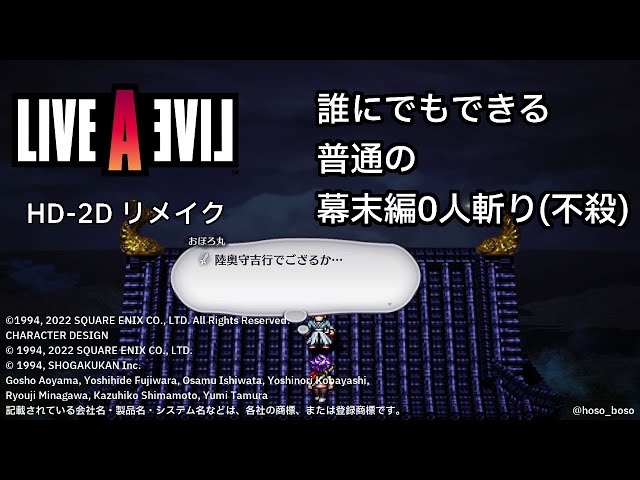
とか
100人斬り動画
https://www.youtube.com/watch?v=p-mhB9Zwo5Q
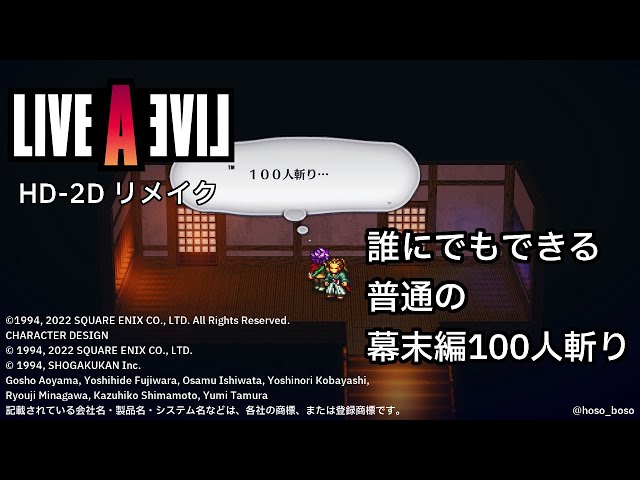
のように、動画の途中に他の動画を被せるとか、一部だけを3倍速にするとか、ちょっと凝ったことのやり方もわかりましたが、その頃にはもう上げる動画はなくなっていたという。w
(ゴーストトリックの攻略動画をちょっと上げたけどね)
でも勉強になりました。
攻略として参考にする分には必要最低限な内容になったと思いますけど、「Shotcut」ではもっと凝ったこともできます。ただ、私にセンスがないからどうしようもないんだな。w