新しく購入したノートパソコンが、なぜ時間とともにどんどん遅くなってしまうのでしょうか?
公開 2026/03/06 12:41
最終更新
2026/03/06 12:43

ノートパソコンは家の中の部屋のようなもので、定期的に掃除をしないと、どうしても雑然としたものが溜まってしまいます。いわゆる「ノートパソコンのラグ」は、本質的にはデジタルゴミへの甘えです。ノートパソコンのエキスパートになる必要も、複雑なコードをマスターする必要もありません。次の4つの小さな習慣を身につけるだけで十分です。スタートアップ項目を管理する、Cドライブに十分な空き容量を確保する、インストールオプションを注意深く確認する、そして定期的に再起動して冷却する。これらの予防策を日々の習慣に取り入れれば、長年愛用してきたノートパソコンが、初めて電源を入れた時と同じようにスムーズで高速、そして応答性に優れた状態を保てるようになります。ツールの遅さに思考のスピードを落とさないでください。
多くの人がこのような経験をしたことがあるでしょう。新しく購入したノートパソコンがわずか5秒で起動し、ソフトウェアが瞬時に開き、操作は豆腐を切るようにスムーズです。しかし、わずか6ヶ月、あるいは数ヶ月も経つと、ノートパソコンの「様相」が一変し始めます。起動するにはコップ一杯の水が必要になり、ブラウザの読み込みに時間がかかり、右クリックで更新するのも遅く感じるようになります。MSI BTY-L76 バッテリー https://www.batterypro.jp/product/msi-bty-l76-battery
このような状況に直面すると、ほとんどの人はまず「ウイルスに感染しているのか?」と疑うか、システムを再インストールするでしょう。再インストールで問題は解決するかもしれませんが、それはまるで患者に「フォーマット」手術を施すようなものです。費用がかかるだけでなく、一時的な対処法にしか過ぎません。使用習慣を変えなければ、再インストールしたノートパソコンは3ヶ月以内に再び動作が遅くなる可能性が高いのです。
実際、ノートパソコンの速度低下の根本的な原因は、ハードウェアの老朽化であることはほとんどありません(CPUやメモリはそれほど簡単に故障するものではありません)。真の原因は「データの過負荷」と「乱雑な使用」です。ノートパソコンを新品同様の状態に保つには、今日から次の4つの「クリーンな」使用習慣を身につける必要があります。
習慣1:容赦ない「起動の門番」になる
ノートパソコンの起動速度が遅いことを示す最も分かりやすい兆候は、起動速度です。多くのソフトウェアベンダーは、ユーザーの注目を集めるため、「起動時に自動的に起動する」設定をデフォルトにしています。動画プログラムをインストールすれば自動的に起動しようとし、入力メソッドをインストールすればバックグラウンドで実行しようとします。
これらのプログラムが地下鉄のようにスタートアップ項目に詰め込まれていると、ノートパソコンの起動が遅くなるだけでなく、デスクトップ画面が表示されてから最初の数分間は、実際には必要のないプログラムを必死に読み込むのに数分間もかかってしまいます。
身につけるべき習慣:タスクマネージャーでスタートアップ項目を定期的に確認しましょう。いわゆる「ラップトップマネージャー」のワンクリック加速機能に頼ってはいけません。Windowsの組み込みツールが最もクリーンです。
● 設定方法:Ctrl + Shift + Escキーを押してタスクマネージャーを起動し、「スタートアップ」タブをクリックします。
● 実装基準:グラフィックカードドライバ、サウンドカードドライバ、およびすぐに使用する必要があるウイルス対策ソフトウェアを除き、すべてのサードパーティ製ソフトウェアの自動起動を無効にしてください。WeChat、DingTalk、Steam、Baidu Cloudなどを毎日使用している場合であっても、起動時間を遅くするのではなく、手動で起動するようにしてください。この小さな行動で、バックグラウンドメモリリソースを大幅に解放できます。NEC PC-VP-BP129 バッテリー交换 https://www.batterypro.jp/product/nec-pc-vp-bp129-battery
習慣2:Cドライブの「緊急停止ライン」を守る
Cドライブ(システムドライブ)はノートパソコンの心臓部です。「512GBや1TBのハードドライブを買ったから、何でも好きなように保存できる」と考える人が多いですが、これは大きな誤解です。最近のノートパソコンのほとんどはSSD(ソリッドステートドライブ)を使用しています。SSDには、空き容量が非常に少なくなると、読み書きのパフォーマンスが大幅に低下するという特性があります。さらに、WindowsシステムはCドライブの一部を「仮想メモリ」として必要とします。物理メモリが不足すると、システムはデータを一時的に保存するためにハードドライブの容量を借りることになります。 Cドライブがいっぱいになると(赤く点灯すると)、システムはデータ交換ができなくなるだけでなく、Webページを開くのも遅くなります。
習慣化:「ストレージセンス」と「デスクトップミニマリズム」を活用しましょう。
● デスクトップを乱雑にしない:多くの人は、ダウンロードしたファイルや未処理のドキュメントをデスクトップに置く習慣があります。デスクトップファイルはデフォルトでCドライブに保存されます。ブラウザのデフォルトのダウンロードパスをDドライブまたは別のドライブレターに変更し、「ダウンロード」フォルダを定期的にクリーンアップする習慣を身に付けましょう。
● Windowsストレージセンスを有効にする:Windows 10/Windows 11では、「設定」→「システム」→「ストレージ」で「ストレージセンス」をオンにします。この機能は、一時的なシステムジャンクファイルやごみ箱内の古いアイテムを自動的にクリーンアップします。
● 推奨事項:Cドライブには常に少なくとも20%~30%の空き容量を確保してください。これは、スムーズなシステム動作を確保するための「余裕のスペース」です。
習慣3:「次へ」の罠に注意し、バンドルソフトウェアは避ける
中国のインターネット環境におけるソフトウェアエコシステムは非常に複雑です。多くのノートパソコンは、最初の無料ソフトウェアのインストールから動作が遅くなります。ソフトウェアをダウンロードする際、「次へ」をずっとクリックし続けると、インストール後にブラウザ、ウイルス対策ソフトウェア、画像ビューア、さらにはブラウザゲームのアイコンがデスクトップに不可解に表示されることがあります。
この現象は「ソフトウェアバンドル」と呼ばれます。これらのバンドルソフトウェアは最適化が不十分な場合が多く、バックグラウンドで互いに競合し、リソースを奪い合います。これがノートパソコンの動作遅延の根本的な原因です。
身についた習慣:急いでいる場合でも、ソフトウェアをインストールする際は必ず「カスタムインストール」を選択してください。
● 実行基準:どんなソフトウェアをインストールする場合でも、最も大きく目立つ「ワンクリックインストール」ボタンを直接クリックしないでください。必ず小さな文字で書かれた「カスタムインストール」または「インストールオプション」を確認してください。
● **鋭い目:** カスタムインターフェースには、「推奨ソフトウェア」または「起動時に自動実行」オプションが表示されますが、これらはデフォルトでチェックされています。すべてチェックを外してください。
● **高度なクリーンアップ:** ソフトウェアをアンインストールする必要がある場合は、Windows内蔵のアンインストーラーのみを使用するのは避けてください。アンインストール後に残ったレジストリエントリやフォルダをスキャンして削除できる専門ツールの使用をお勧めします。これにより、「ゾンビ」ファイルによるノートパソコンの速度低下を防げます。
**習慣4:** 物理的な「温度」に注意し、ノートパソコンを長時間オンにしたままにしない。
ソフトウェアに加えて、ハードウェアの物理的な状態も速度に直接影響します。最新のCPUには「過熱スロットリング」保護機構が搭載されています。ノートパソコンの速度が突然低下し、ファンが激しく回転し、ヘリコプターの離陸のような音がする場合は、冷却に問題がある可能性があります。温度が高すぎると、CPUは自己防衛のために動作速度を積極的に低下させ、ノートパソコンの動作が瞬く間に非常に遅くなります。
さらに、ノートパソコンでは「閉じてすぐに使える」スリープモードが広く普及しているため、多くのユーザーが数ヶ月間もシャットダウンと再起動を行わない状態になっています。長期間再起動を行わないと、システムメモリに大量の断片化されたデータやメモリリークが蓄積され、システムの動作が遅くなる可能性があります。
習慣づける:適切な換気と定期的な再起動を維持する。
● 物理的環境:特にノートパソコンをご使用の場合は、毛布、枕、毛足の長いカーペットの上にノートパソコンを置かないでください。空気の流れが妨げられます。夏場は、ノートパソコンの後ろに本を2冊置くだけでも、放熱効果が大幅に向上します。デスクトップパソコンをご使用の場合は、ほこりはハードウェアの致命的な原因となるため、6ヶ月ごとにダストフィルターの点検をお勧めします。
● 操作習慣:少なくとも2~3日に1回は、完全な「再起動」(シャットダウンしてから電源を入れるのではなく、「再起動」をクリックする)を実行することをお勧めします。 Windowsの「高速スタートアップ」メカニズムにより、通常のシャットダウンではカーネルセッションが完全に消去されません。システムリソースを完全に解放し、ラップトップを完全に回復させるには、「再起動」を実行する必要があります。
結論:スムーズさはライフスタイル
ラップトップは家の部屋のようなものです。定期的に掃除をしないと、必然的に雑然としたものが溜まっていきます。いわゆる「ラップトップの遅延」は、デジタルゴミへの甘えです。ラップトップのエキスパートになる必要も、複雑なコードをマスターする必要もありません。スタートアップ項目を管理する、Cドライブに十分な空き容量を確保する、インストールオプションを慎重に確認する、そして定期的に再起動してクールダウンさせる、という4つの小さな習慣を身につけるだけで十分です。
これらの予防策を日々の習慣に取り入れれば、長年愛用してきたラップトップが、初めて電源を入れた時と同じように、スムーズで、素早く、そして楽に動作し続けることに気づくでしょう。ツールの遅延に惑わされず、思考を鈍らせないでください。
多くの人がこのような経験をしたことがあるでしょう。新しく購入したノートパソコンがわずか5秒で起動し、ソフトウェアが瞬時に開き、操作は豆腐を切るようにスムーズです。しかし、わずか6ヶ月、あるいは数ヶ月も経つと、ノートパソコンの「様相」が一変し始めます。起動するにはコップ一杯の水が必要になり、ブラウザの読み込みに時間がかかり、右クリックで更新するのも遅く感じるようになります。MSI BTY-L76 バッテリー https://www.batterypro.jp/product/msi-bty-l76-battery
このような状況に直面すると、ほとんどの人はまず「ウイルスに感染しているのか?」と疑うか、システムを再インストールするでしょう。再インストールで問題は解決するかもしれませんが、それはまるで患者に「フォーマット」手術を施すようなものです。費用がかかるだけでなく、一時的な対処法にしか過ぎません。使用習慣を変えなければ、再インストールしたノートパソコンは3ヶ月以内に再び動作が遅くなる可能性が高いのです。
実際、ノートパソコンの速度低下の根本的な原因は、ハードウェアの老朽化であることはほとんどありません(CPUやメモリはそれほど簡単に故障するものではありません)。真の原因は「データの過負荷」と「乱雑な使用」です。ノートパソコンを新品同様の状態に保つには、今日から次の4つの「クリーンな」使用習慣を身につける必要があります。
習慣1:容赦ない「起動の門番」になる
ノートパソコンの起動速度が遅いことを示す最も分かりやすい兆候は、起動速度です。多くのソフトウェアベンダーは、ユーザーの注目を集めるため、「起動時に自動的に起動する」設定をデフォルトにしています。動画プログラムをインストールすれば自動的に起動しようとし、入力メソッドをインストールすればバックグラウンドで実行しようとします。
これらのプログラムが地下鉄のようにスタートアップ項目に詰め込まれていると、ノートパソコンの起動が遅くなるだけでなく、デスクトップ画面が表示されてから最初の数分間は、実際には必要のないプログラムを必死に読み込むのに数分間もかかってしまいます。
身につけるべき習慣:タスクマネージャーでスタートアップ項目を定期的に確認しましょう。いわゆる「ラップトップマネージャー」のワンクリック加速機能に頼ってはいけません。Windowsの組み込みツールが最もクリーンです。
● 設定方法:Ctrl + Shift + Escキーを押してタスクマネージャーを起動し、「スタートアップ」タブをクリックします。
● 実装基準:グラフィックカードドライバ、サウンドカードドライバ、およびすぐに使用する必要があるウイルス対策ソフトウェアを除き、すべてのサードパーティ製ソフトウェアの自動起動を無効にしてください。WeChat、DingTalk、Steam、Baidu Cloudなどを毎日使用している場合であっても、起動時間を遅くするのではなく、手動で起動するようにしてください。この小さな行動で、バックグラウンドメモリリソースを大幅に解放できます。NEC PC-VP-BP129 バッテリー交换 https://www.batterypro.jp/product/nec-pc-vp-bp129-battery
習慣2:Cドライブの「緊急停止ライン」を守る
Cドライブ(システムドライブ)はノートパソコンの心臓部です。「512GBや1TBのハードドライブを買ったから、何でも好きなように保存できる」と考える人が多いですが、これは大きな誤解です。最近のノートパソコンのほとんどはSSD(ソリッドステートドライブ)を使用しています。SSDには、空き容量が非常に少なくなると、読み書きのパフォーマンスが大幅に低下するという特性があります。さらに、WindowsシステムはCドライブの一部を「仮想メモリ」として必要とします。物理メモリが不足すると、システムはデータを一時的に保存するためにハードドライブの容量を借りることになります。 Cドライブがいっぱいになると(赤く点灯すると)、システムはデータ交換ができなくなるだけでなく、Webページを開くのも遅くなります。
習慣化:「ストレージセンス」と「デスクトップミニマリズム」を活用しましょう。
● デスクトップを乱雑にしない:多くの人は、ダウンロードしたファイルや未処理のドキュメントをデスクトップに置く習慣があります。デスクトップファイルはデフォルトでCドライブに保存されます。ブラウザのデフォルトのダウンロードパスをDドライブまたは別のドライブレターに変更し、「ダウンロード」フォルダを定期的にクリーンアップする習慣を身に付けましょう。
● Windowsストレージセンスを有効にする:Windows 10/Windows 11では、「設定」→「システム」→「ストレージ」で「ストレージセンス」をオンにします。この機能は、一時的なシステムジャンクファイルやごみ箱内の古いアイテムを自動的にクリーンアップします。
● 推奨事項:Cドライブには常に少なくとも20%~30%の空き容量を確保してください。これは、スムーズなシステム動作を確保するための「余裕のスペース」です。
習慣3:「次へ」の罠に注意し、バンドルソフトウェアは避ける
中国のインターネット環境におけるソフトウェアエコシステムは非常に複雑です。多くのノートパソコンは、最初の無料ソフトウェアのインストールから動作が遅くなります。ソフトウェアをダウンロードする際、「次へ」をずっとクリックし続けると、インストール後にブラウザ、ウイルス対策ソフトウェア、画像ビューア、さらにはブラウザゲームのアイコンがデスクトップに不可解に表示されることがあります。
この現象は「ソフトウェアバンドル」と呼ばれます。これらのバンドルソフトウェアは最適化が不十分な場合が多く、バックグラウンドで互いに競合し、リソースを奪い合います。これがノートパソコンの動作遅延の根本的な原因です。
身についた習慣:急いでいる場合でも、ソフトウェアをインストールする際は必ず「カスタムインストール」を選択してください。
● 実行基準:どんなソフトウェアをインストールする場合でも、最も大きく目立つ「ワンクリックインストール」ボタンを直接クリックしないでください。必ず小さな文字で書かれた「カスタムインストール」または「インストールオプション」を確認してください。
● **鋭い目:** カスタムインターフェースには、「推奨ソフトウェア」または「起動時に自動実行」オプションが表示されますが、これらはデフォルトでチェックされています。すべてチェックを外してください。
● **高度なクリーンアップ:** ソフトウェアをアンインストールする必要がある場合は、Windows内蔵のアンインストーラーのみを使用するのは避けてください。アンインストール後に残ったレジストリエントリやフォルダをスキャンして削除できる専門ツールの使用をお勧めします。これにより、「ゾンビ」ファイルによるノートパソコンの速度低下を防げます。
**習慣4:** 物理的な「温度」に注意し、ノートパソコンを長時間オンにしたままにしない。
ソフトウェアに加えて、ハードウェアの物理的な状態も速度に直接影響します。最新のCPUには「過熱スロットリング」保護機構が搭載されています。ノートパソコンの速度が突然低下し、ファンが激しく回転し、ヘリコプターの離陸のような音がする場合は、冷却に問題がある可能性があります。温度が高すぎると、CPUは自己防衛のために動作速度を積極的に低下させ、ノートパソコンの動作が瞬く間に非常に遅くなります。
さらに、ノートパソコンでは「閉じてすぐに使える」スリープモードが広く普及しているため、多くのユーザーが数ヶ月間もシャットダウンと再起動を行わない状態になっています。長期間再起動を行わないと、システムメモリに大量の断片化されたデータやメモリリークが蓄積され、システムの動作が遅くなる可能性があります。
習慣づける:適切な換気と定期的な再起動を維持する。
● 物理的環境:特にノートパソコンをご使用の場合は、毛布、枕、毛足の長いカーペットの上にノートパソコンを置かないでください。空気の流れが妨げられます。夏場は、ノートパソコンの後ろに本を2冊置くだけでも、放熱効果が大幅に向上します。デスクトップパソコンをご使用の場合は、ほこりはハードウェアの致命的な原因となるため、6ヶ月ごとにダストフィルターの点検をお勧めします。
● 操作習慣:少なくとも2~3日に1回は、完全な「再起動」(シャットダウンしてから電源を入れるのではなく、「再起動」をクリックする)を実行することをお勧めします。 Windowsの「高速スタートアップ」メカニズムにより、通常のシャットダウンではカーネルセッションが完全に消去されません。システムリソースを完全に解放し、ラップトップを完全に回復させるには、「再起動」を実行する必要があります。
結論:スムーズさはライフスタイル
ラップトップは家の部屋のようなものです。定期的に掃除をしないと、必然的に雑然としたものが溜まっていきます。いわゆる「ラップトップの遅延」は、デジタルゴミへの甘えです。ラップトップのエキスパートになる必要も、複雑なコードをマスターする必要もありません。スタートアップ項目を管理する、Cドライブに十分な空き容量を確保する、インストールオプションを慎重に確認する、そして定期的に再起動してクールダウンさせる、という4つの小さな習慣を身につけるだけで十分です。
これらの予防策を日々の習慣に取り入れれば、長年愛用してきたラップトップが、初めて電源を入れた時と同じように、スムーズで、素早く、そして楽に動作し続けることに気づくでしょう。ツールの遅延に惑わされず、思考を鈍らせないでください。
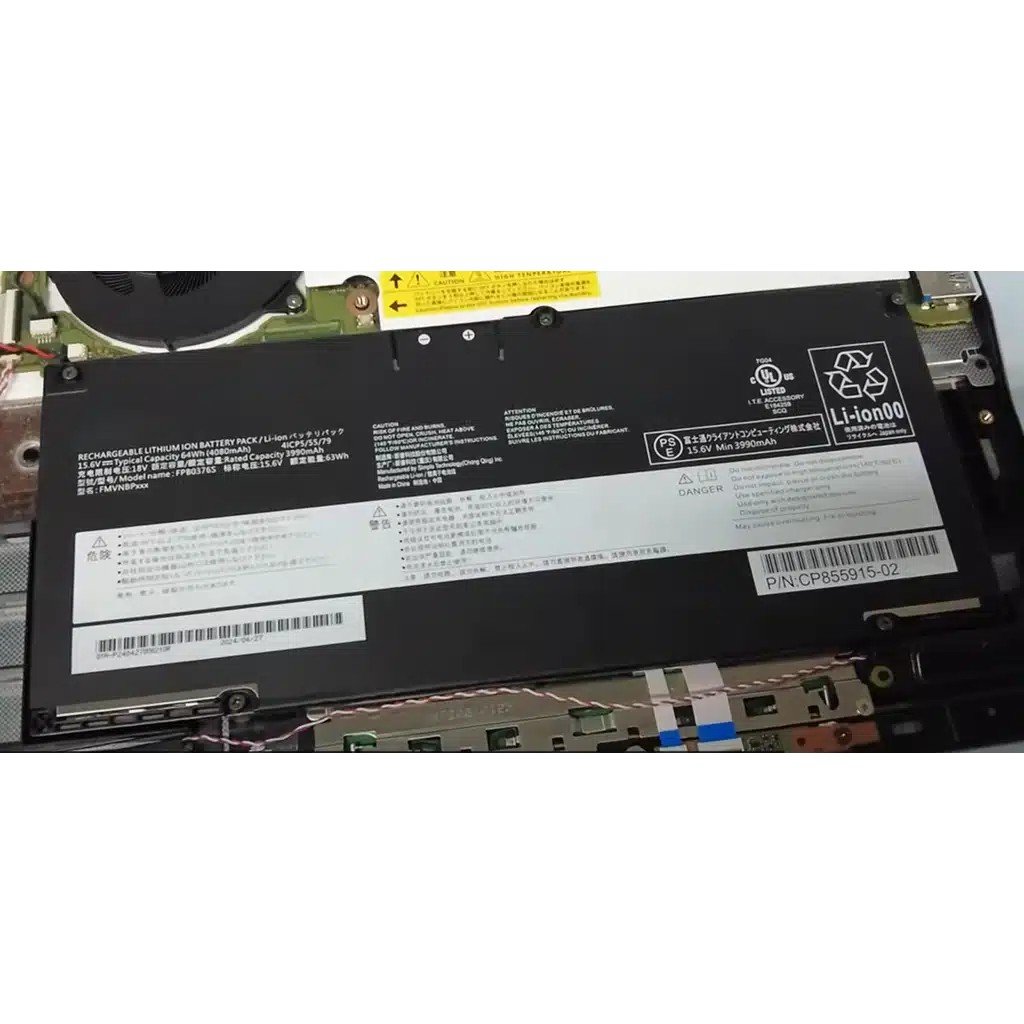
高品質の交換用ノートパソコンのバッテリーをオンラインで購入するための最良の選択。Batterypro.jp ではノートパソコン用バッテリーを 100,000 個以上在庫しております。
最近の記事
タグ