端末にデータを残したままGoogleフォトをやめたい!
公開 2023/09/14 17:05
最終更新
2023/09/14 19:54

私の母のandroidスマホを今年買い換えたところ、「Googleの容量がいっぱいって出る~!新しいのに!」
と最近報告され対処した対処備忘録です。
今回容量がいっぱいなのはスマホ本体のストレージ(容量)ではなくGoogle アカウントストレージ側です。
放っておくとGmailなどが送受信できなくなります。
今回はアンドロイドスマホ🤖のお話なのでアイフォン🍎(背中がりんごマークのスマホ)をお使いの方は別の手段を検索してみてください。
難しいことはしていないのでもしお困りの方がいれば参考程度にどうぞ。
今回はmicroSDカードに頼った解決方法です。
バックアップサービス・アプリなどを登録・お持ちの方はそちらでも解決できます。
母のスマートフォン ---------------------------
AQUOS sense7 SHG10
Android™ 12
ストレージ 128GB /メモリ 6GB
キャリア au
--------------------------------------
母は写真を撮るのが好きなのですが
スマホを買い換えた際に今まで使っていたアルバムアプリがgoogleフォトに代わっており、
自動でバックアップする機能を初期からONにされていたのでそのまま写真を撮るたびに勝手にバックアップデータがGoogleに作られ続けてストレージパン男になっていました。
脱却するにはGoogle側にアップロードされたバックアップデータを消せばいい!
…はずですが、バックアップを消すと端末内のデータまで一緒に消えます。
バックアップだけ消せるボタン付ければいいだけの話ちゃうんかい!
★KUSO仕様★!
1:まずGoogleの自動同期、バックアップはオフ!
これがオンだと消した後に勝手に同期されて消されてしまうかもしれません。
手順
・スマホでGoogleフォトを開き右上の自分のアカウントアイコンをタップ
・フォトの設定をタップ
・「バックアップ」をOFF
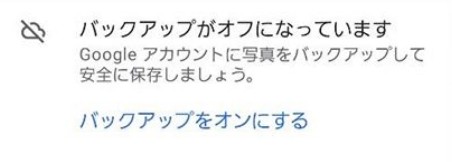
バックアップオフになればOKです。(雲マークに斜線)
2:画像データを端末の外に保存しておきます。
今回写真はmicroSDカードに全部保存設定がしてあったので、そのまま削除作業に移行します。(万が一のため事前にau側にデータを預かってもらいました。※)
SDカードに保存してない場合はスマホに合うSDカードを用意して、SDカードをスマホ本体へ挿入し画像データをSDカードへ転送してください。
お手持ちのスマホにより手順が違います。
(例:AQUOSシリーズ au公式ページhttps://www.au.com/support/faq/detail/90/a00000000390/)
3:Google側にあるバックアップを削除します。
まずパソコンのインターネットブラウザからGoogleフォトを検索、ログイン。(必要なメールアドレスやパスワードはgoogleアカウントと同じものです)
そこにある写真たちを全部手作業でポチポチ消します。
日付の部分を押すとその日の写真だけ一括選択されるので右上のゴミ箱ボタンを押しましょう。
ちなみに一括削除機能はここでもありません。
★KUSO仕様★…
消したものはゴミ箱に入り、1か月ほど残る仕様です。
これを完全に消さなくても容量は食わない仕様のようです。
間違えて消してもこれで復元できます。
左下のストレージ状況をみると消すたびにみるみる容量が減っていきます。
ちゃんと減っていればOKです。
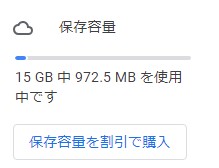
↑フォト以外のGmail、パスワード、Googleドライブなど別のファイルも保存されているので0にならなくても心配しないでください。
この後、間違えてバックアップオンにしないように注意してください。
4:最終確認
最後にスマホでグーグルフォトを開くとSDカードに保存されている画像が表示されます。
これ以降バックアップはせず、SDカードと端末内の画像のみを閲覧できるだけのアプリになります。
テストにスマホで写真を撮ってみて、パソコンのGoogleフォト側に同じ写真が上がらなければ作業完了です!
【※】
これはやらなくてもいいのですが、SDカードに画像が保存失敗していた時のために
一応auの「データお預かりアプリ」に画像を全部保存しておきました。
SDカードを用意しない場合はこちらに一旦預けてGoogleの写真を全部消してからデータをまた受け取ることもありだと思います。
au以外のキャリアにも存在するアプリやサービスだと思われます。
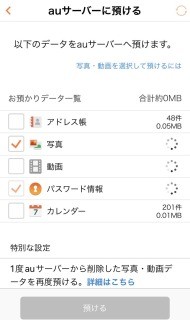
データお預かりの画面。実際は7000枚ぐらいありました。やばい。
数が多いほど時間がかかります。私は睡眠中に充電をつなげてお預かりしてもらいました。
おそらく3~5時間くらいかかったと思います。
auのお預かりアプリは母がauスマートプレミアム会員(有料)だったので容量も難なく全部お預かりしてもらえましたよ!無駄に入ってて役に立った。
今回は物理的なSDカード君にたよりました。っぱ時代は物理よ。
でもあのーバックアップのみ削除する機能1個あればすぐ解決する話なんですが…
なんのために母にストレージ多めのスマホをすすめたのか…🙄
余談ですが機械苦手・ご年配でスマホ使いたい方はそこそこ良いスマホ買った方が最終的には良いと思われます。容量不足でアプリがダウンロードできない、動きが悪い、写真が保存できないなどと苦しむ方がよくわからなくてそのたびにつらいし。RAM(メモリ)が大きい方がよく動きますし。
安い物はバッテリー容量も小さくてすぐ充電なくなりますしね。あと軽さ。手に負担がすくない方。128GBおすすめです。
Googleさんの素敵どすなぁ仕様で一苦労でした。
いえ、こういう仕様で課金につなげてお金欲しいのわかります。
クラウドシステム自体は超便利だと思いますがこういう細かくお金につながる場面にぶち当たると昔の買い切りで不便で物理的な時代が面倒じゃなくていいな…とおもいます…便利になっているはずが逆に不便になってる面も確実にありますね。とくに詳しくない人間達にはね…!
世には詳しくない人間達も多いのですが…!Googleさぁん!
でもいつもありがとう!
と最近報告され対処した対処備忘録です。
今回容量がいっぱいなのはスマホ本体のストレージ(容量)ではなくGoogle アカウントストレージ側です。
放っておくとGmailなどが送受信できなくなります。
今回はアンドロイドスマホ🤖のお話なのでアイフォン🍎(背中がりんごマークのスマホ)をお使いの方は別の手段を検索してみてください。
難しいことはしていないのでもしお困りの方がいれば参考程度にどうぞ。
今回はmicroSDカードに頼った解決方法です。
バックアップサービス・アプリなどを登録・お持ちの方はそちらでも解決できます。
母のスマートフォン ---------------------------
AQUOS sense7 SHG10
Android™ 12
ストレージ 128GB /メモリ 6GB
キャリア au
--------------------------------------
原因 #
勝手に行われるGoogleフォトのバックアップが原因です。母は写真を撮るのが好きなのですが
スマホを買い換えた際に今まで使っていたアルバムアプリがgoogleフォトに代わっており、
自動でバックアップする機能を初期からONにされていたのでそのまま写真を撮るたびに勝手にバックアップデータがGoogleに作られ続けてストレージパン男になっていました。
脱却するにはGoogle側にアップロードされたバックアップデータを消せばいい!
…はずですが、バックアップを消すと端末内のデータまで一緒に消えます。
バックアップだけ消せるボタン付ければいいだけの話ちゃうんかい!
★KUSO仕様★!
対処 #
1:まずGoogleの自動同期、バックアップはオフ!
これがオンだと消した後に勝手に同期されて消されてしまうかもしれません。
手順
・スマホでGoogleフォトを開き右上の自分のアカウントアイコンをタップ
・フォトの設定をタップ
・「バックアップ」をOFF
バックアップオフになればOKです。(雲マークに斜線)
2:画像データを端末の外に保存しておきます。
今回写真はmicroSDカードに全部保存設定がしてあったので、そのまま削除作業に移行します。(万が一のため事前にau側にデータを預かってもらいました。※)
SDカードに保存してない場合はスマホに合うSDカードを用意して、SDカードをスマホ本体へ挿入し画像データをSDカードへ転送してください。
お手持ちのスマホにより手順が違います。
(例:AQUOSシリーズ au公式ページhttps://www.au.com/support/faq/detail/90/a00000000390/)
3:Google側にあるバックアップを削除します。
まずパソコンのインターネットブラウザからGoogleフォトを検索、ログイン。(必要なメールアドレスやパスワードはgoogleアカウントと同じものです)
そこにある写真たちを全部手作業でポチポチ消します。
日付の部分を押すとその日の写真だけ一括選択されるので右上のゴミ箱ボタンを押しましょう。
ちなみに一括削除機能はここでもありません。
★KUSO仕様★…
消したものはゴミ箱に入り、1か月ほど残る仕様です。
これを完全に消さなくても容量は食わない仕様のようです。
間違えて消してもこれで復元できます。
左下のストレージ状況をみると消すたびにみるみる容量が減っていきます。
ちゃんと減っていればOKです。
↑フォト以外のGmail、パスワード、Googleドライブなど別のファイルも保存されているので0にならなくても心配しないでください。
この後、間違えてバックアップオンにしないように注意してください。
4:最終確認
最後にスマホでグーグルフォトを開くとSDカードに保存されている画像が表示されます。
これ以降バックアップはせず、SDカードと端末内の画像のみを閲覧できるだけのアプリになります。
テストにスマホで写真を撮ってみて、パソコンのGoogleフォト側に同じ写真が上がらなければ作業完了です!
【※】
これはやらなくてもいいのですが、SDカードに画像が保存失敗していた時のために
一応auの「データお預かりアプリ」に画像を全部保存しておきました。
SDカードを用意しない場合はこちらに一旦預けてGoogleの写真を全部消してからデータをまた受け取ることもありだと思います。
au以外のキャリアにも存在するアプリやサービスだと思われます。
データお預かりの画面。実際は7000枚ぐらいありました。やばい。
数が多いほど時間がかかります。私は睡眠中に充電をつなげてお預かりしてもらいました。
おそらく3~5時間くらいかかったと思います。
auのお預かりアプリは母がauスマートプレミアム会員(有料)だったので容量も難なく全部お預かりしてもらえましたよ!無駄に入ってて役に立った。
おわり #
今回は物理的なSDカード君にたよりました。っぱ時代は物理よ。
でもあのーバックアップのみ削除する機能1個あればすぐ解決する話なんですが…
なんのために母にストレージ多めのスマホをすすめたのか…🙄
余談ですが機械苦手・ご年配でスマホ使いたい方はそこそこ良いスマホ買った方が最終的には良いと思われます。容量不足でアプリがダウンロードできない、動きが悪い、写真が保存できないなどと苦しむ方がよくわからなくてそのたびにつらいし。RAM(メモリ)が大きい方がよく動きますし。
安い物はバッテリー容量も小さくてすぐ充電なくなりますしね。あと軽さ。手に負担がすくない方。128GBおすすめです。
Googleさんの素敵どすなぁ仕様で一苦労でした。
いえ、こういう仕様で課金につなげてお金欲しいのわかります。
クラウドシステム自体は超便利だと思いますがこういう細かくお金につながる場面にぶち当たると昔の買い切りで不便で物理的な時代が面倒じゃなくていいな…とおもいます…便利になっているはずが逆に不便になってる面も確実にありますね。とくに詳しくない人間達にはね…!
世には詳しくない人間達も多いのですが…!Googleさぁん!
でもいつもありがとう!

普段をイラストをよく描いてます。
ネット歴が無駄に長い、ゲームをちょっとするのが好き。
体が冷えやすい。無知。
ネット歴が無駄に長い、ゲームをちょっとするのが好き。
体が冷えやすい。無知。
最近の記事
タグ