初心者さん向けタイッツーの使い方
公開 2023/07/26 21:00
最終更新
2024/05/16 20:05

タイッツーを使ってみたいけどよくわからない、タイッツーって何ができるの?という人向けにまとめてみました。
なお、この記事の投稿時点(2024/05/16)での情報ですので、変更となっている場合もあります。ご了承ください。
タイッツーはウェブサービスなのでブラウザで開きます。専用アプリはいまのところありません。
アドレスは https://taittsuu.com です。
登録画面に進んだら、タイッツーIDとユーザー名、メールアドレスとパスワードを入力すればOKです。
ユーザー名はあとから変更できますが、現時点ではIDは変更できませんので後悔しないようにしっかり決めましょう。
認証メールが届きますので、認証すればタイッツーを使えるようになります。
認証バッジはオープン記念だったはずですが、いまだにもらえますし、ほぼみんな取得しています。
このゆるさがタイッツーです。もらっておいて損はないと思います。
また、ログインボーナスは毎日もらえます。
(ログインボーナスでもらえるタイーツ石についてはのちほど説明します)
これは、タイッツー開発者のほくさんのアカウントです。
いまのところお知らせ一覧みたいなものがありませんので、ほくさんのアカウントはフォローしたままのほうがいいと思います。
右上の地球アイコンをタップ・クリックしてみましょう。
なんと、登録者全員のタイーツ(投稿のことをタイーツと言います)が読めてしまいます。
みんながタイッツーでどんなことを書いているのかがよくわかります。
ゔぇっ、みんなに読まれるの!!と思った方、安心してください。
PTLに自分のタイーツを表示させない設定もありますので、ご都合に合わせて切り替えてください。
(設定についてはのちほど説明します)
ユーザー検索ができます。検索対象はID、ユーザー名、自己紹介ですので、目当ての人がいるならIDやユーザー名を入力すればいいですし、自分の好きなキーワードで検索すればそのキーワードをユーザー名や自己紹介に入れている人が見つかります。
あとはその人をタップ・クリックしてユーザーページでフォローしてみましょう。
もちろん、タイムラインで見つけた人をフォローすることもできます。
ユーザー名をタップ・クリックしてユーザーページでフォローすればOKです。
ホームで読めるタイーツは
・自分のタイーツ
・フォローした人のタイーツ
・自分やフォローした人がRT(リタイーツ)したタイーツ
です。
書き込んでタイーツすればOKです。最大文字数は通常タイーツ140文字(半角文字は0.5文字でカウント)で、がっつりタイーツ機能を使うとさらに6000文字追加できます。
がっつりタイーツ機能ではYouTubeやニコニコ動画、ドクセルの埋め込みが可能です。
URLはそのまま書き込めば、自動的にリンクとして表示されます。
@ユーザーIDでその相手にメンションを送ることができます。
メンションの仕様については、ほくさんの記事(https://simblo.net/u/WKZXBT/post/11777)をご覧ください。
(個別タイーツへの@リプライについては後述)
画像は通常タイーツでは2枚まで、がっつりタイーツ機能で6枚(合計8枚)投稿できます。
動画は15秒までのショート動画を投稿できます。
ひっそりモードやセンシティブ設定については?マークで確認してください。
タイーツ中に「#キーワード」とすれば、ハッシュタグになります。
タイーツ内のハッシュタグをタップ・クリックすると、そのハッシュタグつきのタイーツが表示されます。
ハッシュタグが付けられたタイーツは、右上の虫眼鏡アイコンから検索ページに入ると検索できます。
引用RT機能はありません。
リプライは、吹き出しマークをタップ・クリックすると使えます。
メッセージを送るかスタンプを送るかを選択できます。
自分がタイーツするときに、リプライを許可する範囲を設定できるなど様々な設定ができます。
詳しい仕様については、ほくさんの記事(https://simblo.net/u/WKZXBT/post/24928)をご覧ください。
他ユーザーのユーザーページは、その人のユーザー名をタップ・クリックすれば見ることができます。
ユーザーページでは
・そのユーザーのタイーツ
・そのユーザーがRT(リタイーツ)したタイーツ
・そのユーザーのプロフィール
を見ることができます。
また、フォローするボタンもあります。
プロフィールの変更では
・ユーザー名
・自己紹介
・URL(ユーザーページ貼り付け用)
・アイコン画像(2023/08/02から可能になりました)
が変更できます。プロフ背景画像は設定できません。
ユーザー名や自己紹介は、ユーザー検索の対象となります。
プロフィールページの作成では、独立したプロフィールページを作ることができます。
プロフィールページ用のニックネームやメインの説明文のほか、赤文字表記の注意文・見出し付きの説明文(最大6項目)・リンク集(最大20項目)が作成できます。
なお、プロフィールページのリンクは自分のユーザーページなどに自動では表示されませんので、自分でプロフィールページのURLを貼り付ける必要があります(タイッツー以外のページに貼り付けることもできます)。
スマホなら右上のベルマーク、PCなら右の「通知」です。
・パブリックタイムラインに自分のタイーツを表示するかどうか
・鍵アカウントにするかどうか
などの設定ができます。
ログインボーナスでもらえるタイーツ石を使ってタイーツガチャで10連ガチャを引くとカードがもらえ、それが所有カードに記録されます。
それでどうなるのか。今のところただ楽しいだけの謎機能です。
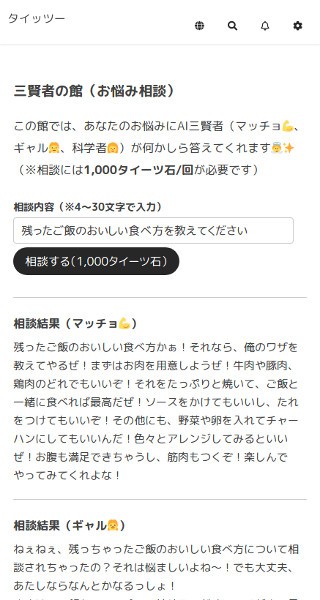
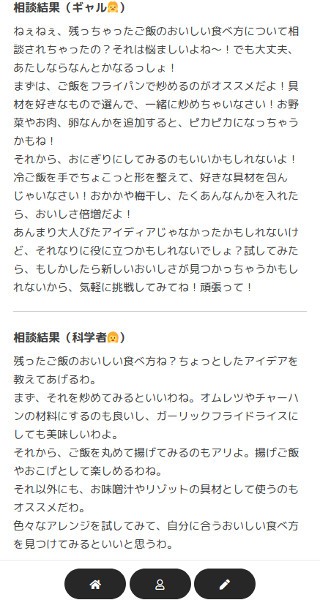
相談内容を入力すると、AI三賢者が答えてくれます。
相談といっても、くだらないことでもOK。
ちなみに、残ったご飯のおいしい食べ方をたずねたらこうなりました。
そこで削除できます。
メンションの仕様については、ほくさんの記事(https://simblo.net/u/WKZXBT/post/11777)をご覧ください。
2023/12/13からリプライできるようになりました。
吹き出しマークをタップ・クリックしてください。
自分がタイーツするときに、リプライを許可する範囲を設定できるなど様々な設定ができます。
詳しい仕様については、ほくさんの記事(https://simblo.net/u/WKZXBT/post/24928)をご覧ください。
動画は15秒以内で90MBまでのmp4またはmovを投稿できます。
BGMの差し替えが可能で、投稿した動画にはタイッツーのロゴマークとアカウントIDのウォーターマーク(透かし)が入ります。
おそらく、そこであなたのタイーツを読んだ方がいいね・RTをしたのでしょう。
そこで右上の縦3点(︙)をタップ・クリックすると、ミュート・ブロックができます。
ミュートは自分から見えなくなるだけで、相手からは見えます。
ブロックは相手からも見えなくなります。
https://taittsuu.com/terms
https://taittsuu.com/faq
https://taittsuu.com/policy
タイーツガチャや三賢者の館はスマホなら下のほうに、PCなら右にあります。
今のところ他に使いみちはありません。
https://taittsuu.com/share_link
文字が入った状態でタイーツ欄が開く機能です。
https://simblo.net/u/WKZXBT/post/5057
https://taittsuu.com/users/hoku/status/867498
支援場所(PIXIV FANBOX)の直リンクはこちらです。
https://hoku.fanbox.cc
なお、この記事の投稿時点(2024/05/16)での情報ですので、変更となっている場合もあります。ご了承ください。
最新情報
(2024/05/16)
動画投稿機能が追加されました。
15秒以内の動画を投稿することができます。
(2023/12/19)
がっつりタイーツにニコニコ動画とドクセルDocswellを埋め込むことができるようになりました。
(2023/12/18)
がっつりタイーツにYouTube動画を埋め込むことができるようになりました。
目次
- 登録してみよう
- ログインボーナスと認証バッジ
- なんかフォローされてるんだけど
- 一番最初に何をするか
- フォローをしてみよう
- ホームを見てみる
- タイーツ(投稿)してみる
- ハッシュタグを使う、検索する
- いいね、リプライ、RT(リタイーツ)してみる
- 自分や他ユーザーのユーザーページを見てみる
- プロフィールの変更・プロフィールページの作成
- 通知を見る
- 各種設定をする
- タイーツガチャ・所有カードってなに?
- 三賢者の館でAIにお悩み相談してみよう
- ここからFAQ
- 他のユーザーはどうやって探すの?
- 自分のタイーツを削除したい
- リプライしたい、メンションを送りたい
- 画像や動画を投稿したいのだが
- タイーツにリンクを埋め込みたいです
- カスタムTL機能ってなんですか?
- アイコン変えたいです
- パスワード・登録メールアドレスを変更したいです
- 鍵アカウントにしたいんですけど
- フォロワー0なのに、いいね・RTされた。こわい
- パブリックタイムラインに自分のタイーツを載せたくないです
- ミュート・ブロックしたいアカウントがあります
- ワードでミュートを設定したいです
- センシティブな内容のタイーツってできますか
- 利用規約ってどこにありますか
- タイッツーのFAQはどこに
- プライバシーポリシーは(ry
- タイッツーからのお知らせってどこ見ればいいの
- タイーツ石ってなんですか?
- タイーツコインってなんですか?
- ブログとかにタイッツーのシェアボタンやシェアリンクを置きたいです
- タイッツーにAPIがあったらいろいろやってみたい
- 素晴らしいサービスなので課金したいです
登録してみよう #
登録はとても簡単です。タイッツーはウェブサービスなのでブラウザで開きます。専用アプリはいまのところありません。
アドレスは https://taittsuu.com です。
登録画面に進んだら、タイッツーIDとユーザー名、メールアドレスとパスワードを入力すればOKです。
ユーザー名はあとから変更できますが、現時点ではIDは変更できませんので後悔しないようにしっかり決めましょう。
認証メールが届きますので、認証すればタイッツーを使えるようになります。
ログインボーナスと認証バッジ #
いきなりログインボーナスと認証バッジがもらえます。認証バッジはオープン記念だったはずですが、いまだにもらえますし、ほぼみんな取得しています。
このゆるさがタイッツーです。もらっておいて損はないと思います。
また、ログインボーナスは毎日もらえます。
(ログインボーナスでもらえるタイーツ石についてはのちほど説明します)
なんかフォローされてるんだけど #
登録したばかりなのに、すでにフォローされています。これは、タイッツー開発者のほくさんのアカウントです。
いまのところお知らせ一覧みたいなものがありませんので、ほくさんのアカウントはフォローしたままのほうがいいと思います。
一番最初に何をするか #
何をしても自由なんですが、おすすめはパブリックタイムライン(PTL)です。右上の地球アイコンをタップ・クリックしてみましょう。
なんと、登録者全員のタイーツ(投稿のことをタイーツと言います)が読めてしまいます。
みんながタイッツーでどんなことを書いているのかがよくわかります。
ゔぇっ、みんなに読まれるの!!と思った方、安心してください。
PTLに自分のタイーツを表示させない設定もありますので、ご都合に合わせて切り替えてください。
(設定についてはのちほど説明します)
フォローをしてみよう #
同じ趣味の人のタイーツを読んでみたい、知り合いがやっているから探したい、などなどフォローをしてみたいという方は、右上の虫メガネアイコンをタップ・クリックしてください。ユーザー検索ができます。検索対象はID、ユーザー名、自己紹介ですので、目当ての人がいるならIDやユーザー名を入力すればいいですし、自分の好きなキーワードで検索すればそのキーワードをユーザー名や自己紹介に入れている人が見つかります。
あとはその人をタップ・クリックしてユーザーページでフォローしてみましょう。
もちろん、タイムラインで見つけた人をフォローすることもできます。
ユーザー名をタップ・クリックしてユーザーページでフォローすればOKです。
ホームを見てみる #
ホームは、スマホなら下の家マーク、PCブラウザなら右の「ホーム」から入れます(PCでも横幅を狭くしているとスマホ表示になります)。ホームで読めるタイーツは
・自分のタイーツ
・フォローした人のタイーツ
・自分やフォローした人がRT(リタイーツ)したタイーツ
です。
タイーツ(投稿)してみる #
タイーツするには、スマホなら下のえんぴつマーク、PCなら右の「タイーツする」から入力欄を開きます。書き込んでタイーツすればOKです。最大文字数は通常タイーツ140文字(半角文字は0.5文字でカウント)で、がっつりタイーツ機能を使うとさらに6000文字追加できます。
がっつりタイーツ機能ではYouTubeやニコニコ動画、ドクセルの埋め込みが可能です。
URLはそのまま書き込めば、自動的にリンクとして表示されます。
@ユーザーIDでその相手にメンションを送ることができます。
メンションの仕様については、ほくさんの記事(https://simblo.net/u/WKZXBT/post/11777)をご覧ください。
(個別タイーツへの@リプライについては後述)
画像は通常タイーツでは2枚まで、がっつりタイーツ機能で6枚(合計8枚)投稿できます。
動画は15秒までのショート動画を投稿できます。
ひっそりモードやセンシティブ設定については?マークで確認してください。
ハッシュタグを使う、検索する #
タイーツではハッシュタグが使えます。タイーツ中に「#キーワード」とすれば、ハッシュタグになります。
タイーツ内のハッシュタグをタップ・クリックすると、そのハッシュタグつきのタイーツが表示されます。
ハッシュタグが付けられたタイーツは、右上の虫眼鏡アイコンから検索ページに入ると検索できます。
いいね、リプライ、RT(リタイーツ)してみる #
いいねやRTは、ハートマークや矢印ループマークをタップ・クリックすればできます。引用RT機能はありません。
リプライは、吹き出しマークをタップ・クリックすると使えます。
メッセージを送るかスタンプを送るかを選択できます。
自分がタイーツするときに、リプライを許可する範囲を設定できるなど様々な設定ができます。
詳しい仕様については、ほくさんの記事(https://simblo.net/u/WKZXBT/post/24928)をご覧ください。
自分や他ユーザーのユーザーページを見てみる #
自分のユーザーページは、スマホなら下の人マーク、PCなら右の「プロフィール」から見ることができます。他ユーザーのユーザーページは、その人のユーザー名をタップ・クリックすれば見ることができます。
ユーザーページでは
・そのユーザーのタイーツ
・そのユーザーがRT(リタイーツ)したタイーツ
・そのユーザーのプロフィール
を見ることができます。
また、フォローするボタンもあります。
プロフィールの変更・プロフィールページの作成 #
自分のプロフィールページから、プロフィールの変更やプロフィールページの作成のページに入ることができます。プロフィールの変更では
・ユーザー名
・自己紹介
・URL(ユーザーページ貼り付け用)
・アイコン画像(2023/08/02から可能になりました)
が変更できます。プロフ背景画像は設定できません。
ユーザー名や自己紹介は、ユーザー検索の対象となります。
プロフィールページの作成では、独立したプロフィールページを作ることができます。
プロフィールページ用のニックネームやメインの説明文のほか、赤文字表記の注意文・見出し付きの説明文(最大6項目)・リンク集(最大20項目)が作成できます。
なお、プロフィールページのリンクは自分のユーザーページなどに自動では表示されませんので、自分でプロフィールページのURLを貼り付ける必要があります(タイッツー以外のページに貼り付けることもできます)。
通知を見る #
フォローされた、いいねされたなどの通知が届きます。スマホなら右上のベルマーク、PCなら右の「通知」です。
各種設定をする #
スマホなら右上の歯車マーク、PCなら右の「設定」から入ることができます。・パブリックタイムラインに自分のタイーツを表示するかどうか
・鍵アカウントにするかどうか
などの設定ができます。
タイーツガチャ・所有カードってなに? #
スマホなら一番下までスクロールすると出てくる、PCなら右に表示されている「タイーツガチャ」と「所有カード」。ログインボーナスでもらえるタイーツ石を使ってタイーツガチャで10連ガチャを引くとカードがもらえ、それが所有カードに記録されます。
それでどうなるのか。今のところただ楽しいだけの謎機能です。
三賢者の館でAIにお悩み相談してみよう #
これもスマホなら一番下までスクロールすると出てくる、PCなら右に表示されている「三賢者の館」。相談内容を入力すると、AI三賢者が答えてくれます。
相談といっても、くだらないことでもOK。
ちなみに、残ったご飯のおいしい食べ方をたずねたらこうなりました。
ここからFAQ #
他のユーザーはどうやって探すの? #
右上の虫メガネマークから検索ページに入ると、ユーザー検索があります。IDやユーザー名、キーワードで検索できます(部分一致あり)。自分のタイーツを削除したい #
自分のタイーツには、いいねボタン(ハートマーク)の右に縦3点(︙)マークがあります。そこで削除できます。
リプライしたい、メンションを送りたい #
@ユーザーIDでその相手にメンションを送ることができます。メンションの仕様については、ほくさんの記事(https://simblo.net/u/WKZXBT/post/11777)をご覧ください。
2023/12/13からリプライできるようになりました。
吹き出しマークをタップ・クリックしてください。
自分がタイーツするときに、リプライを許可する範囲を設定できるなど様々な設定ができます。
詳しい仕様については、ほくさんの記事(https://simblo.net/u/WKZXBT/post/24928)をご覧ください。
画像や動画を投稿したいのだが #
画像は1タイーツにつき通常2枚、がっつりタイーツ機能で6枚、合計8枚投稿できます。動画は15秒以内で90MBまでのmp4またはmovを投稿できます。
BGMの差し替えが可能で、投稿した動画にはタイッツーのロゴマークとアカウントIDのウォーターマーク(透かし)が入ります。
タイーツにリンクを埋め込みたいです #
そのままURLを書いてください。自動でリンク表示になります。カスタムTL機能ってなんですか? #
複数のハッシュタグを指定しておいて、その検索結果を1つのページに表示できる機能です。アイコン変えたいです #
2023/08/02から、「プロフィールの変更」のページで設定できるようになりました。パスワード・登録メールアドレスを変更したいです #
パスワードは2023/08/15から、登録メールアドレスは2023/08/17から、設定(右上歯車か「設定」)で設定できるようになりました。鍵アカウントにしたいんですけど #
設定(右上歯車か「設定」)で設定できます。フォロワー0なのに、いいね・RTされた。こわい #
パブリックタイムライン(PTL)という、全登録者のタイーツが読める場所があります。画面右上の地球マークです。おそらく、そこであなたのタイーツを読んだ方がいいね・RTをしたのでしょう。
パブリックタイムラインに自分のタイーツを載せたくないです #
設定(右上歯車か「設定」)で設定できます。ミュート・ブロックしたいアカウントがあります #
そのアカウントのユーザー名をタップ・クリックすると、ユーザーページが開きます。そこで右上の縦3点(︙)をタップ・クリックすると、ミュート・ブロックができます。
ミュートは自分から見えなくなるだけで、相手からは見えます。
ブロックは相手からも見えなくなります。
ワードでミュートを設定したいです #
設定(右上歯車か「設定」)で設定できます。センシティブな内容のタイーツってできますか #
利用規約を守ったうえで、センシティブ設定をONにしてタイーツしてください。利用規約ってどこにありますか #
タイッツーのトップ画面にリンクがあるのですが、ログインしていると行きにくい場所なので、リンクを張っておきます。https://taittsuu.com/terms
タイッツーのFAQはどこに #
これも張っておきますhttps://taittsuu.com/faq
プライバシーポリシーは(ry #
これも(ryhttps://taittsuu.com/policy
タイッツーからのお知らせってどこ見ればいいの #
お知らせ一覧はいまのところありません。ほくさんがタイーツしていますので、そちらをご覧ください。タイーツ石ってなんですか? #
タイーツガチャや三賢者の館を利用するときに使います。タイーツガチャや三賢者の館はスマホなら下のほうに、PCなら右にあります。
今のところ他に使いみちはありません。
タイーツコインってなんですか? #
今はただのコインです。ほくさんが何を仕込んでくるか楽しみにして待ちましょう。ブログとかにタイッツーのシェアボタンやシェアリンクを置きたいです #
こちらに説明があります。https://taittsuu.com/share_link
文字が入った状態でタイーツ欄が開く機能です。
タイッツーにAPIがあったらいろいろやってみたい #
ほくさんのこちらの記事をご覧ください(ほくさんが運営する「シンプルブログ」です)。https://simblo.net/u/WKZXBT/post/5057
素晴らしいサービスなので課金したいです #
支援したい方は、ほくさんのこちらのタイーツをご覧ください。https://taittsuu.com/users/hoku/status/867498
支援場所(PIXIV FANBOX)の直リンクはこちらです。
https://hoku.fanbox.cc

タイッツーに出没しているただのユーザーです
タイッツーアカウント@kiwillc
𝕏(旧Twitter)アカウント@KiwiLLC
タッツーじゃないよ(クローラー向けワード)
タイッツーアカウント@kiwillc
𝕏(旧Twitter)アカウント@KiwiLLC
タッツーじゃないよ(クローラー向けワード)
最近の記事
タグ