【タイッツー非公式Wiki】ページ編集・新規作成方法【Android+Chrome】
公開 2023/08/11 09:07
最終更新
2023/08/11 09:08

はじめに #
おはタイツ!成り行きでいろんなもの作ってるこむぎです。
先日、新しくコチラの「妄想タイツフェスのサイト」を新設しました。
避ければ覗いてみてください。
https://htnksik5171testbot.wixsite.com/my-site
妄想タイツフェスとは? な方はコチラのwikiを見るとなんとなく理解できるかも
https://wikiwiki.jp/taittsuuterm/-s/51418197
少々脱線してしまいましたが、本日のテーマ行ってみましょう。
今回はAndroid+Chromでの
ページ編集・新規作成方法をご紹介したいと思います。
PCの場合は前回のブログを参考にしていただければと思います。
【タイッツー非公式Wiki】ページ編集・新規作成方法【Windows10+Chrome】
https://simblo.net/u/YF5YeU/post/9503
iOSは持っていないので上記参考頂くか、
参考にならない場合は申し訳ございませんが
ご自身で模索していただければと思います。
それでは、行ってみましょう。
事前準備 #
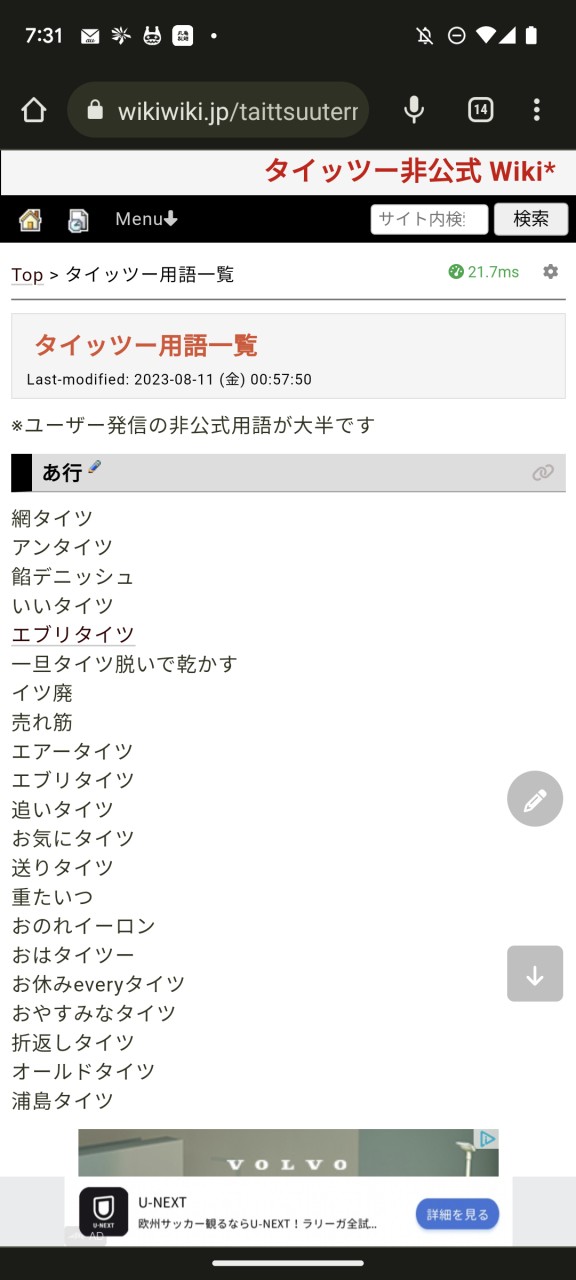
タイッツー非公式Wiki任意のページhttps://wikiwiki.jp/taittsuuterm/-s/81c9e196
を開いた状態から始めましょう。(あたりまえ体操)
開くページは状況によって変わります。
1. 任意のページを編集したい #
編集には2パターンあります。・ページ全体を編集
・見出し毎に編集
それぞれ分けてご紹介します。
1-1. ページ全体の編集 #
・操作メニューを開く右にある丸で囲まれた鉛筆マークをタップ

・編集ボタンをタップ
右部操作メニューより「編集」を選択
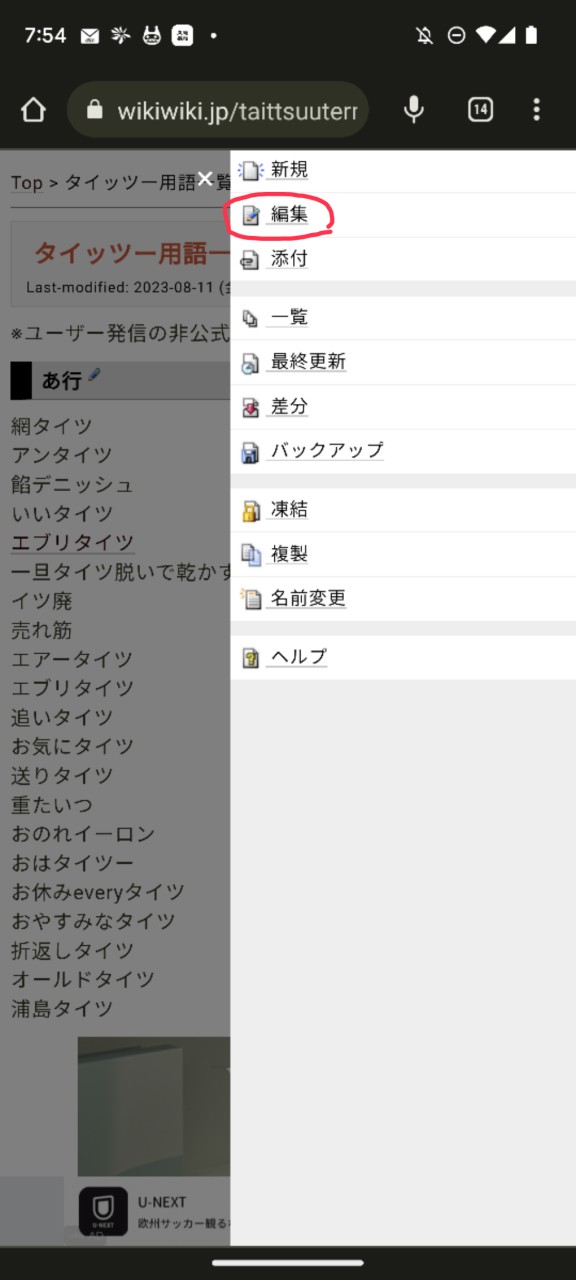
すると、下記のようなページが表示されると思います。
ここから編集を行います。

・編集し、下部にある「ページの更新」をタップ
今回は「浦島タイツ」の下に「test」と書きました。
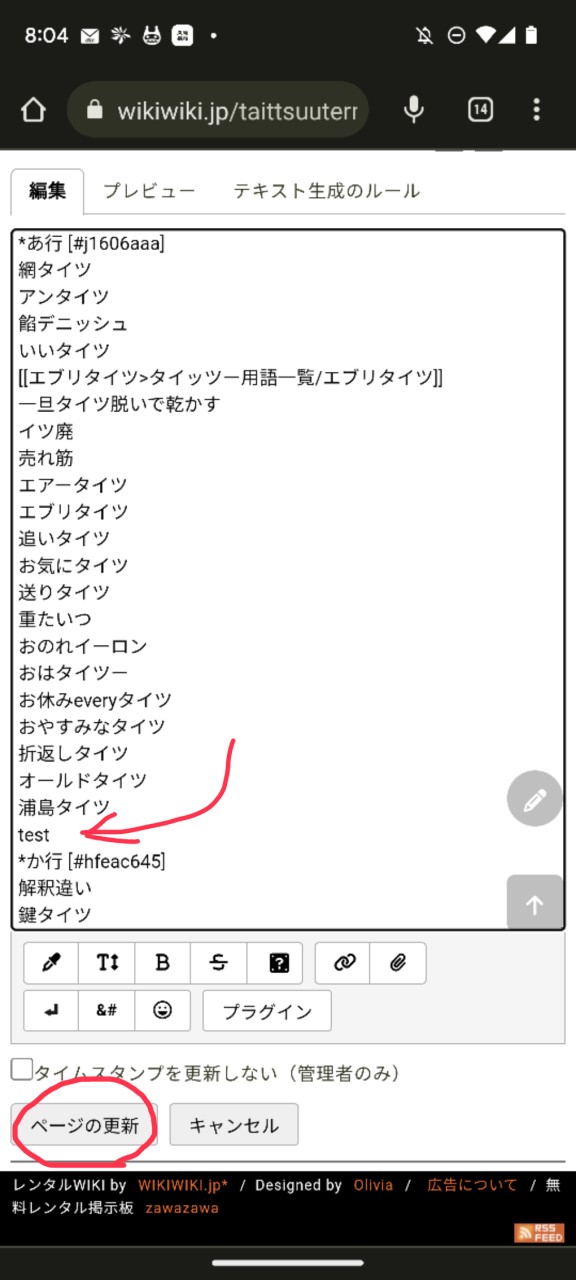
書けたらページ下部の「ページの更新」をタップします。
・編集箇所が反映されているか確認
画面上部より更新が完了したことと、
浦島タイツの下にtestが記載されていることが分かります。
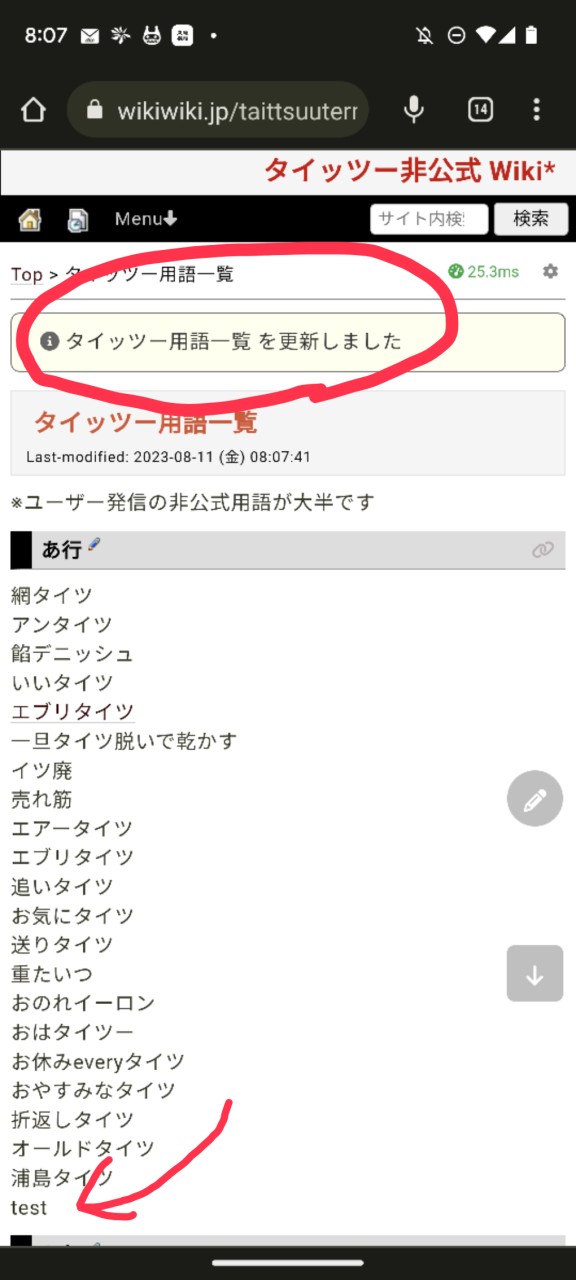
以上で、1-1. ページ全体の編集が完了しました。
1-2. 見出し毎の編集 #
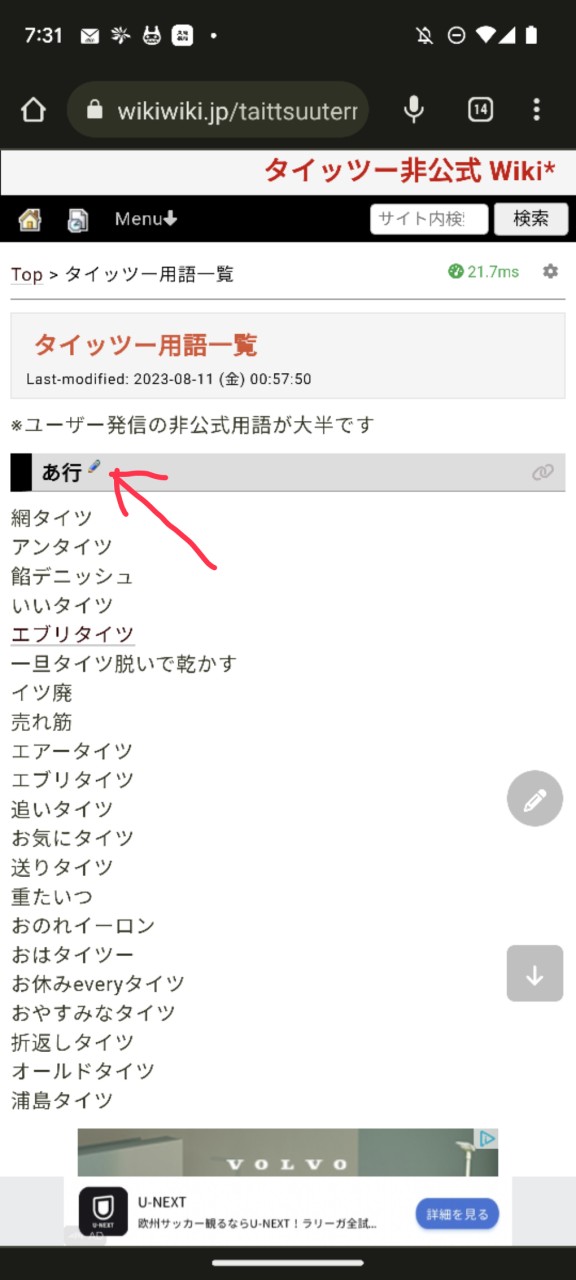
例えば、「タイッツー用語一覧の "あ行" だけ編集したい」というときに使えます。実際にやってみましょう。
・見出し "あ行" 横の鉛筆マークをタップ
・編集して更新する
ページ全体編集と違って今回は "あ行" 内の記述のみが表示されています。
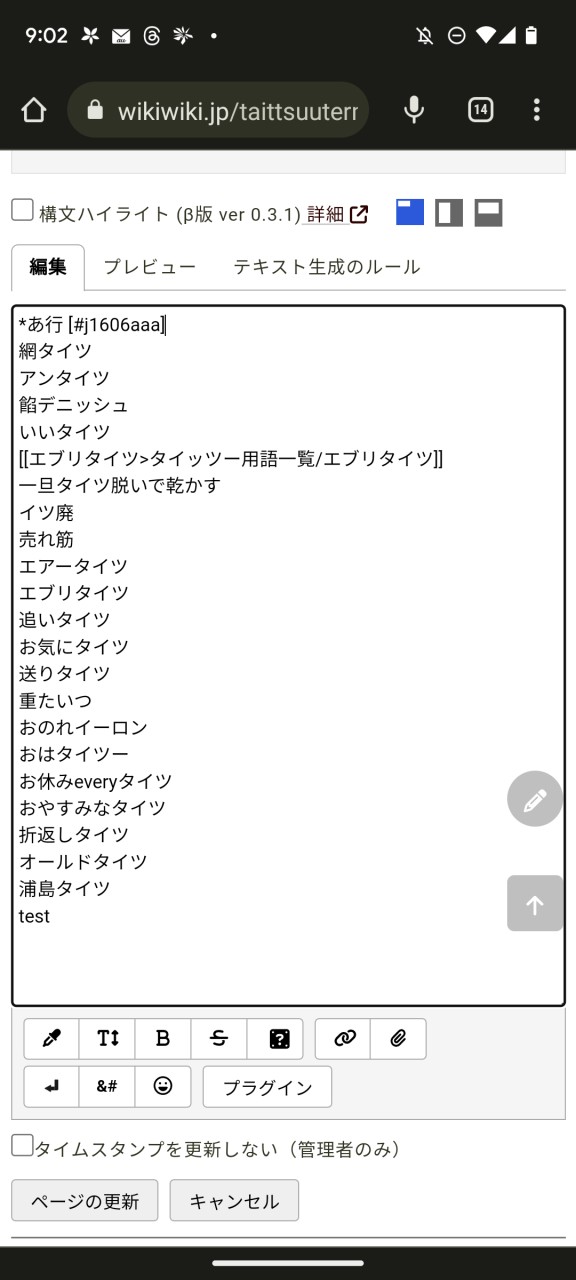
では編集してみましょう。
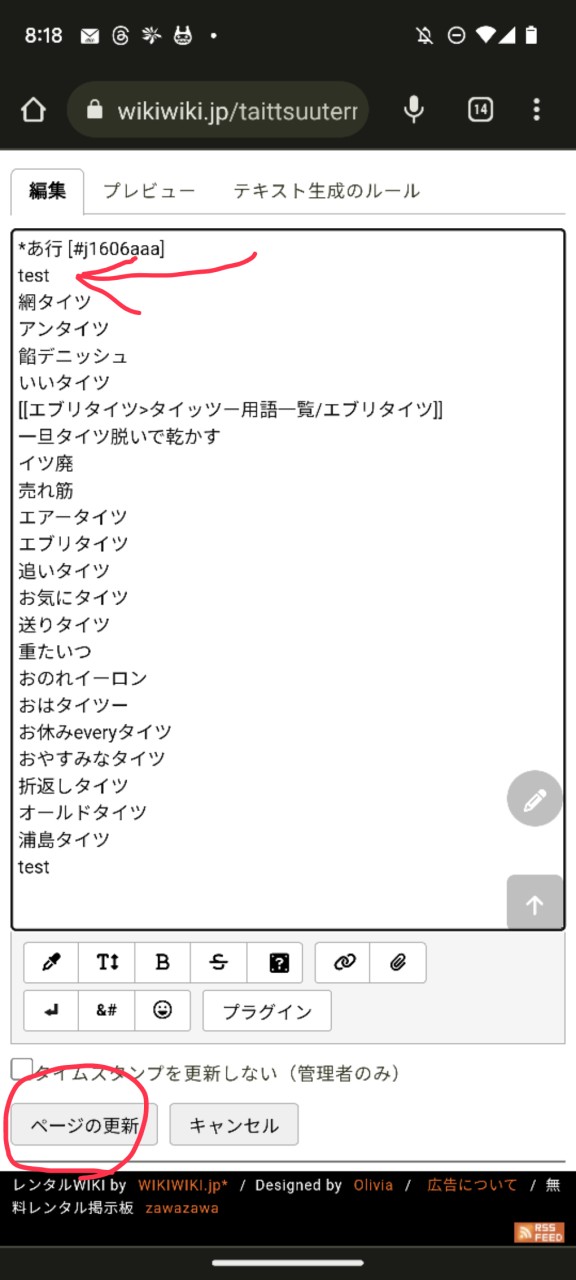
今回は「*あ行」の下に「test」と記述して、
ページ下の「ページの更新」を押します。
・編集箇所が反映されているか確認
反映されていそうですね。

以上で1-2. 見出し毎の編集が完了しました。
2. 新規ページを作りたい #
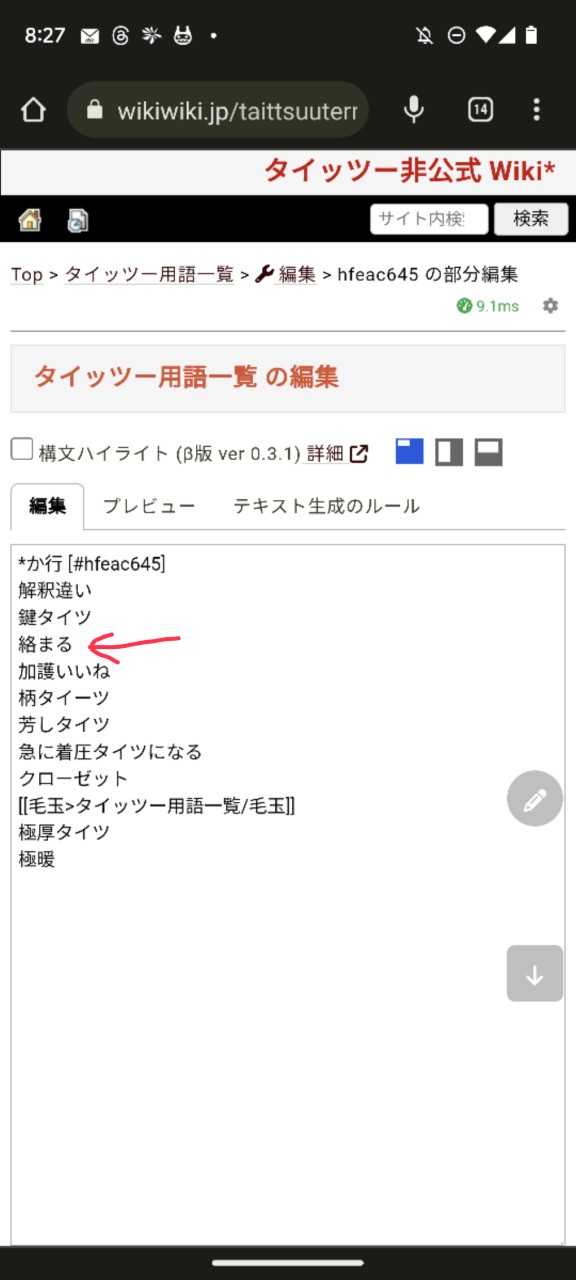
個人的スムーズにできる方法で紹介します。今回は、タイッツー用語一覧にある「絡まる」の説明ページを作ろうと思います。
2-1.作りたいページの階層上にリンクテキストを書く
階層については以下のページで説明されていますので、
よければ読んでみてください。
階層の仕組み - WIKIWIKI さんぷるWIKI
https://wikiwiki.jp/sample/%E9%9A%8E%E5%B1%A4%E3%81%AE%E4%BB%95%E7%B5%84%E3%81%BF
では、進みましょう。
先ほど説明した編集方法を用いて、以下のように変更します。
・変更前
絡まる
・変更後
[[絡まる>タイッツー用語一覧/絡まる]]

[[リンクテキストにしたい文字列>実際のページの場所]]
と記載することでリンク化することができます。
変更出来たら「ページの更新」を押しましょう。
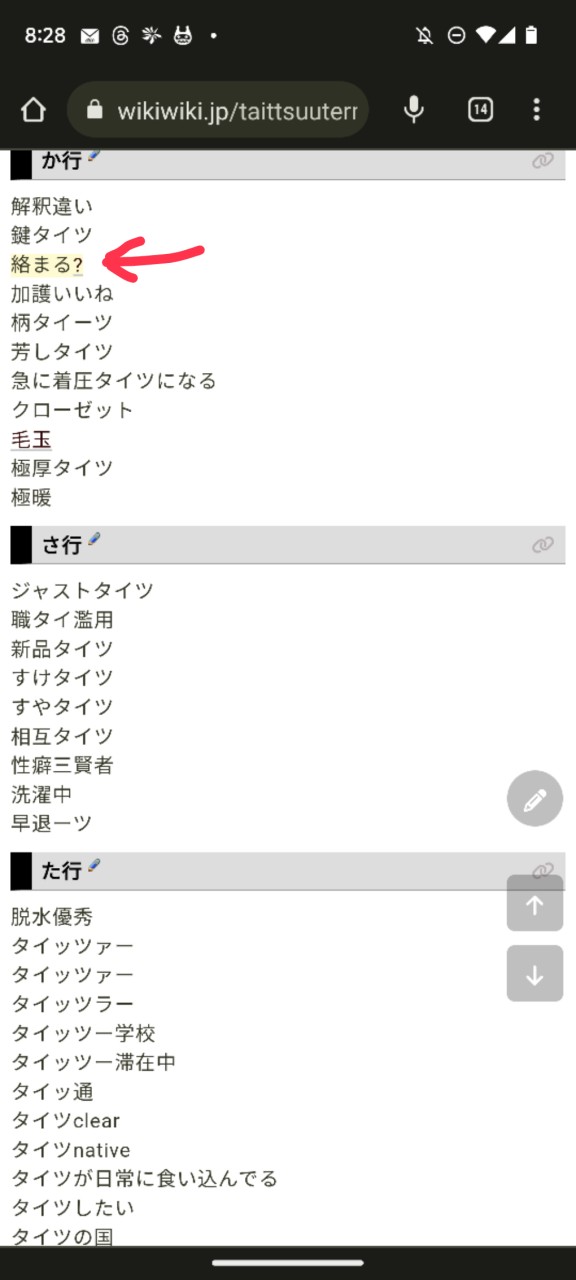
反映させた後、みなさん思うと思います。
「絡まる」に黄色マーカーが引かれて隣に「?」あるけど
これ合ってるの?と。
結論を申し上げますと、合ってます。
安心してください。
これは「リンク存在しないよ」と言ってくれてます。
リンク先は今から作るので、全く問題ありません。
ここまでの作業で
2-1. 作りたいページの階層上にリンクテキストを書く
が完了しました。
##2-2. ページを新規作成する
黄色マーカー引かれている「絡まる」横の
「?」をクリックしてみましょう。
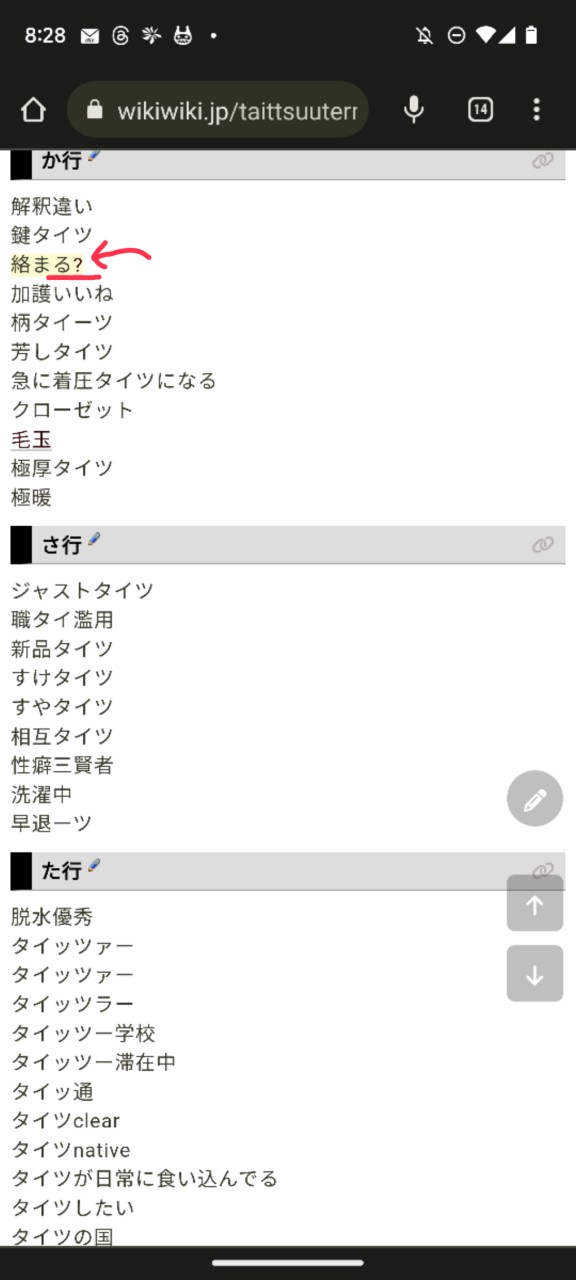
すると、下記のような編集ページが表示されると思います。
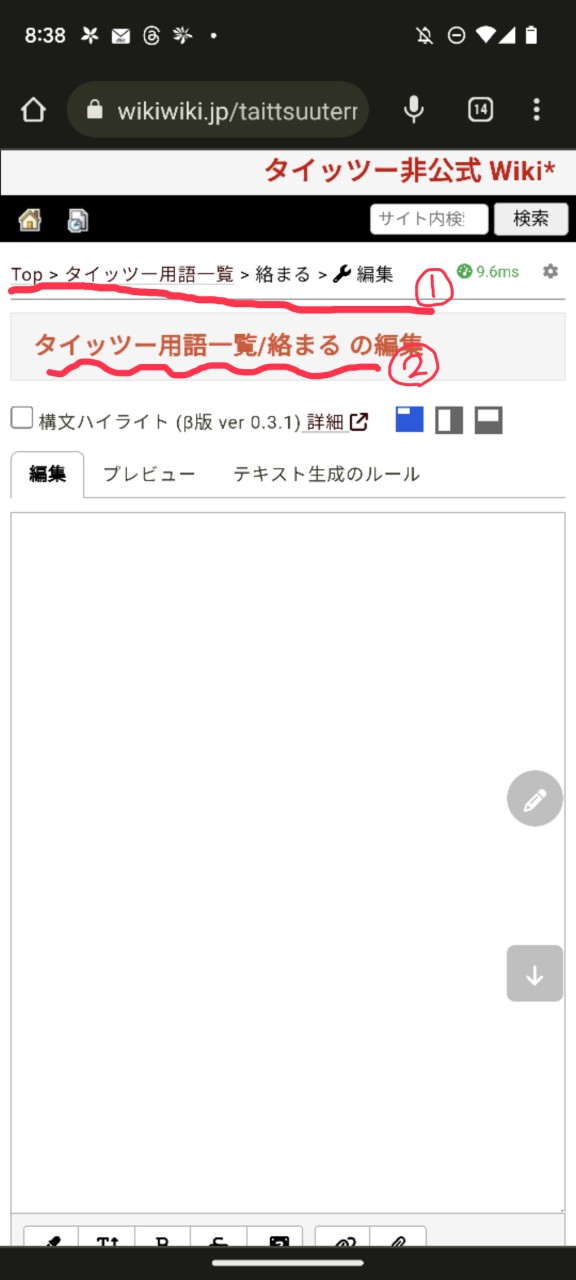
ここで大事な部分が2点あります。
①階層が「Top > タイッツー用語一覧 > 絡まる」になっているか
②ページの名前が「タイッツー用語一覧/絡まる」になっているか
まあ「?」を押したら必然的にそうなるように作られてはいると思いますが、
念には念をということで。一応確認しておきましょう。
あとで間違っていたってなった時の修正面倒だしね。
では、本文に「絡まる」の説明を書いて
「ページの作成」を押しましょう
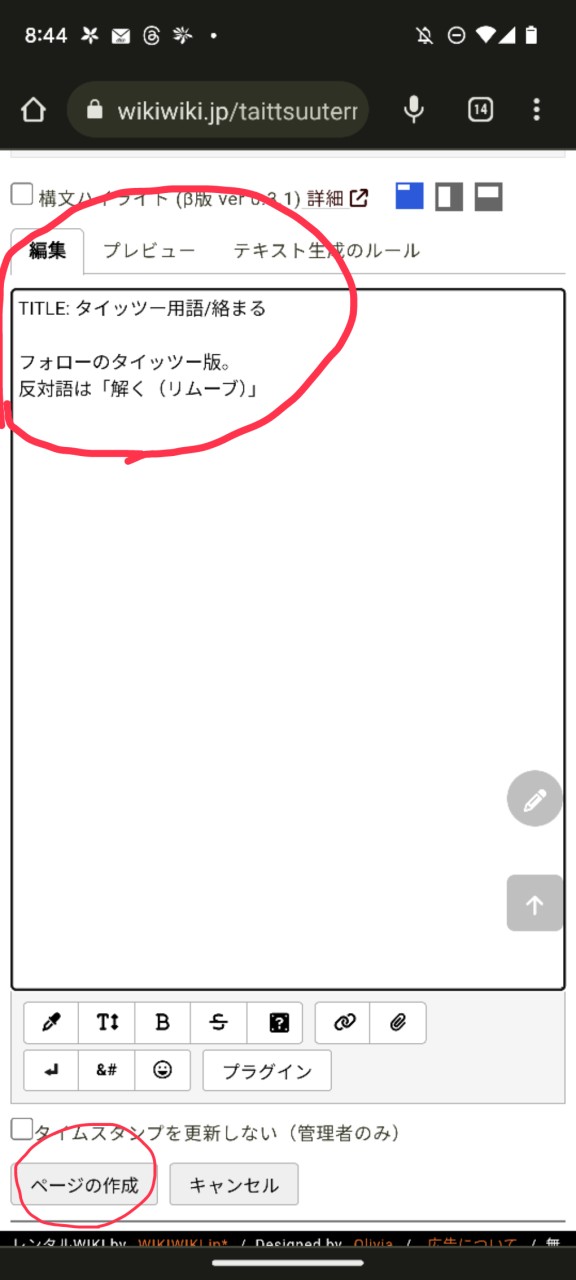
すると、下記のようなページが表示されると思います。
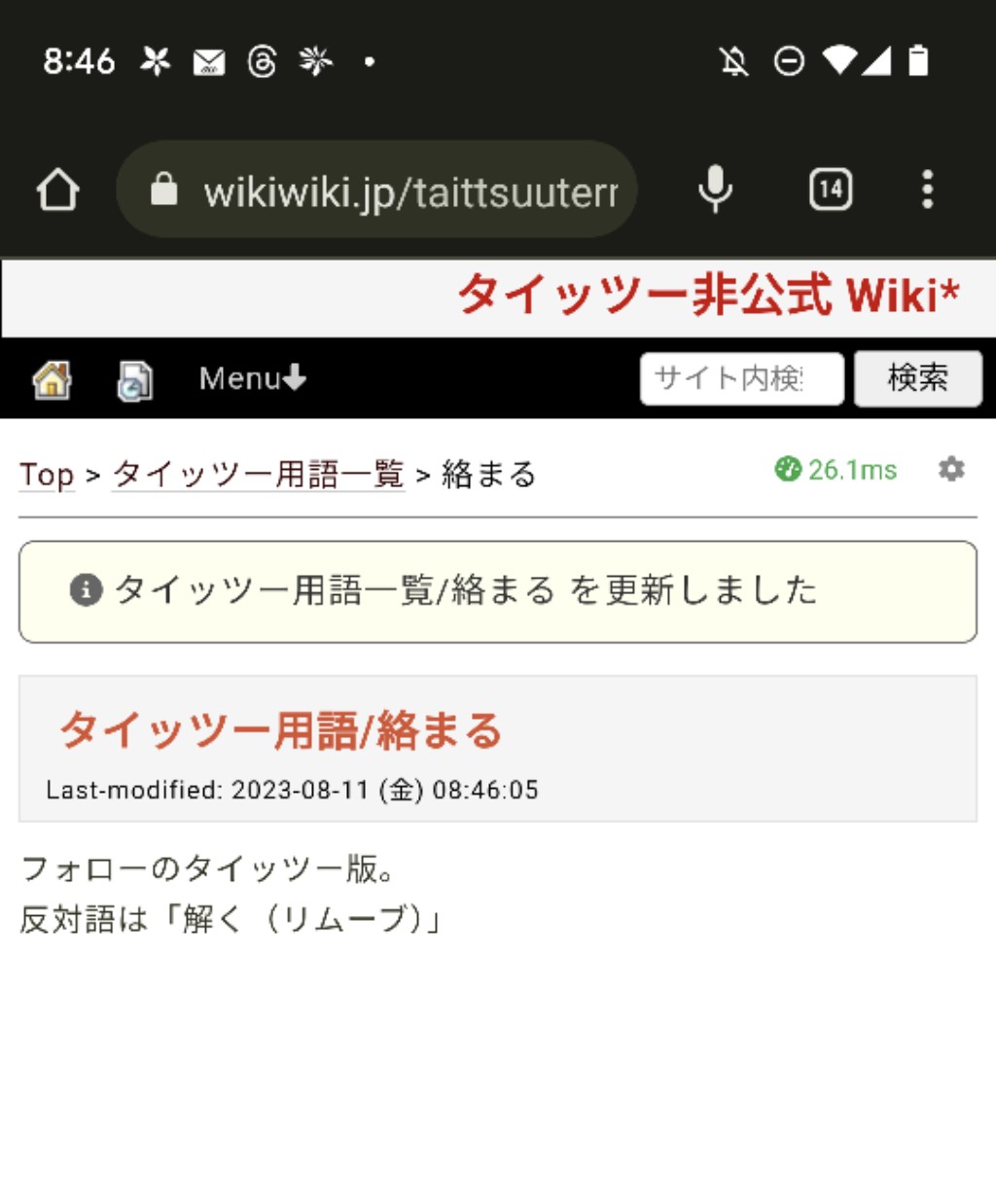
内容に間違いがないことと、
本文上部の「タイッツー用語一覧/絡まる を更新しました」
という表示があれば完了です。
念のため、タイッツー用語一覧に戻って、
ちゃんと「絡まる」からこのページに移動できるか確認すると
尚丁寧かもしれませんね。
・タイッツー用語一覧ページ
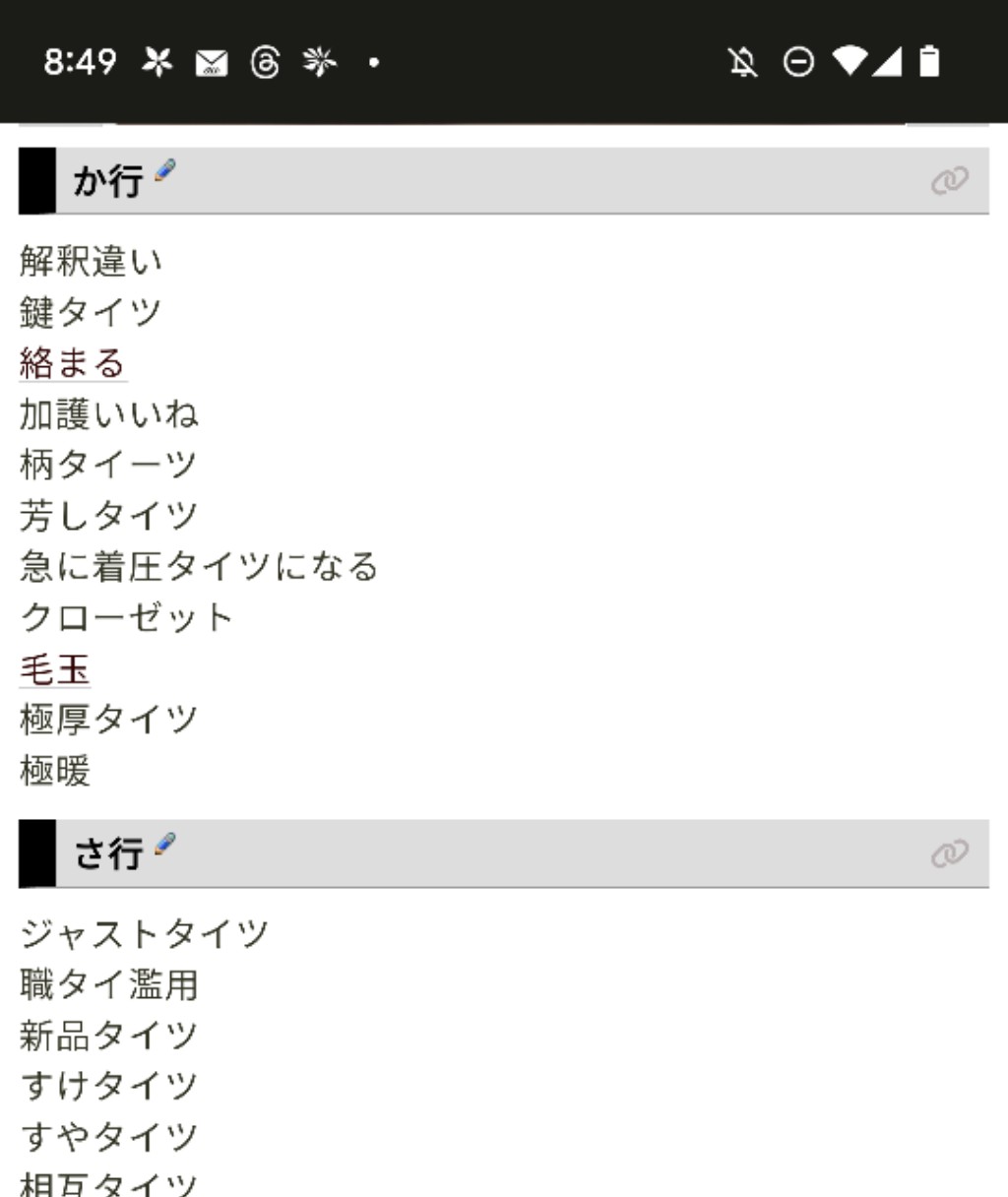
・絡まるをクリックして表示されたページ

これで、新規作成がすべて完了しました。
最後に #
いかがだったでしょうか。少しでもお役に立てていれば幸いです。
また何か「これ纏めたら役に立つかも」というものを見つけましたら
こちらにブログとして残そうと思います。
See you. Have a tights day(^^)