【タイッツー】タイーツ内容をコピー&ペーストしたい【スマホ+ブラウザ】
公開 2023/08/07 19:19
最終更新
2023/08/08 04:45

1. はじめに #
こんにちは、こむぎです。絶賛タイッツーを雑に利用させていただいているユーザーの一人です。
当記事を開いていただきありがとうございます。
なんか今回も長くなりそうなので、
はよ見せろ!って方は上記目次から「3. まとめ」に飛んでください。
今日のお話 #
さて、
本日ご紹介するのは題名通り、
タイーツ内容をコピー&ペーストする方法
です。
X(旧Twitter)や他SNSを使っている方は疑問に思うと思います。
タイッツーってブラウザで見ているんでしょう?
じゃあ普通にコピーしたい文字の当たりを長押し選択したらできるんじゃないの?
PCなら可能です。
まあなんか適当に左クリックしながらマウスを動かしたらコピー可能です。
しかし、スマホはそうはいかないのです……
タイーツをコピーしようとすると… #
まずはスマホでそのままコピーしたい場所を長押ししてみます。(下記画像の赤丸で囲ったところ辺り)
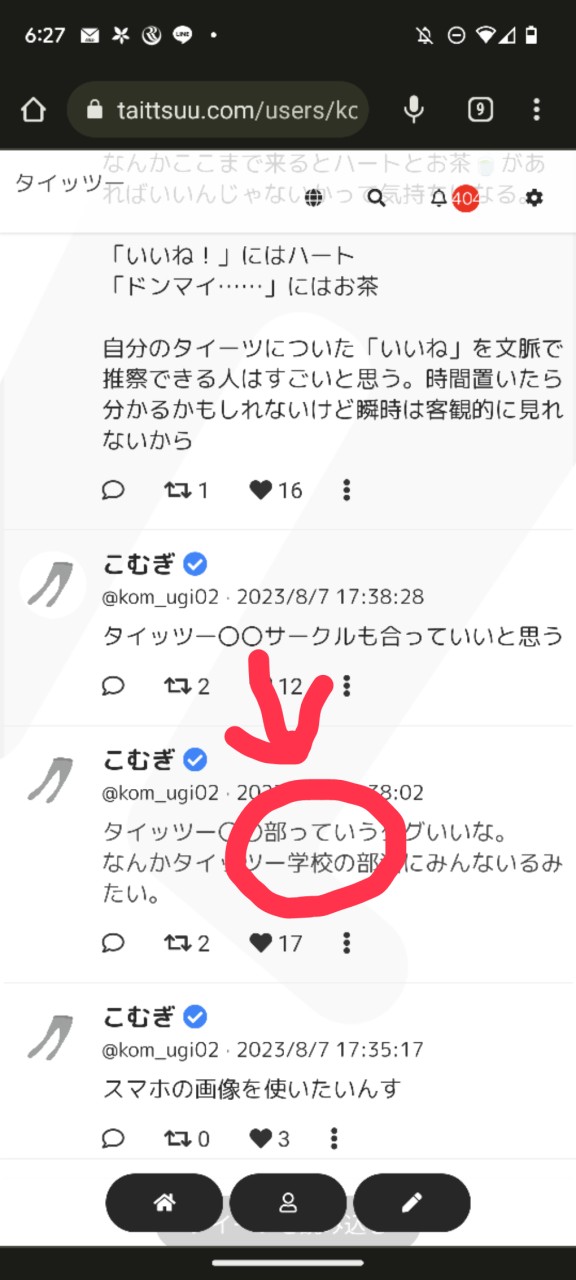
すると、下記画像のように表示されます。
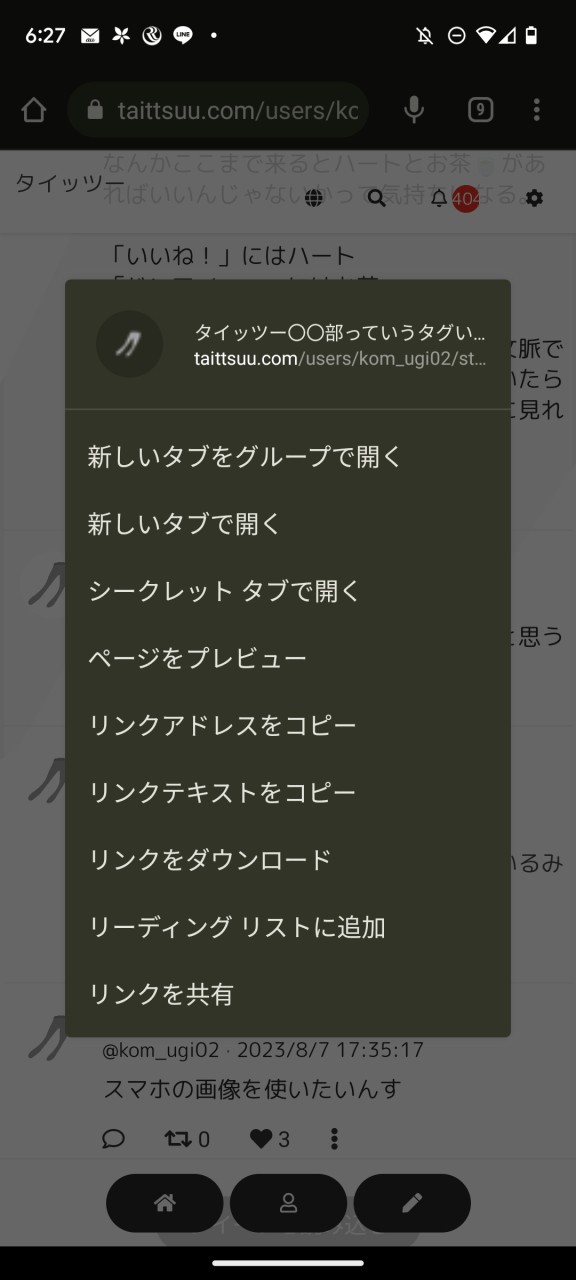
あっれれ~おかしいぞ~?
と、某少年くんみたいなことを言いたくなるのですが、
(少なくとも僕は口から出ちゃいました)
なんと、ツイート内容はテキスト"リンク"になっていて、
テキストとして認識されてないんですよね。
旧Twitterではツイート自体を表示させた後だと
リンクではなく、テキストとして表示されるので部分コピー可能なのですが、
こちらはそうはいかないようです。
タイーツ内容を開いてもテキストリンクのまま。
2. ここから本題 #
2-1. 全文コピー #
全文コピーであればこのままリンクテキストをコピーすれば完了です。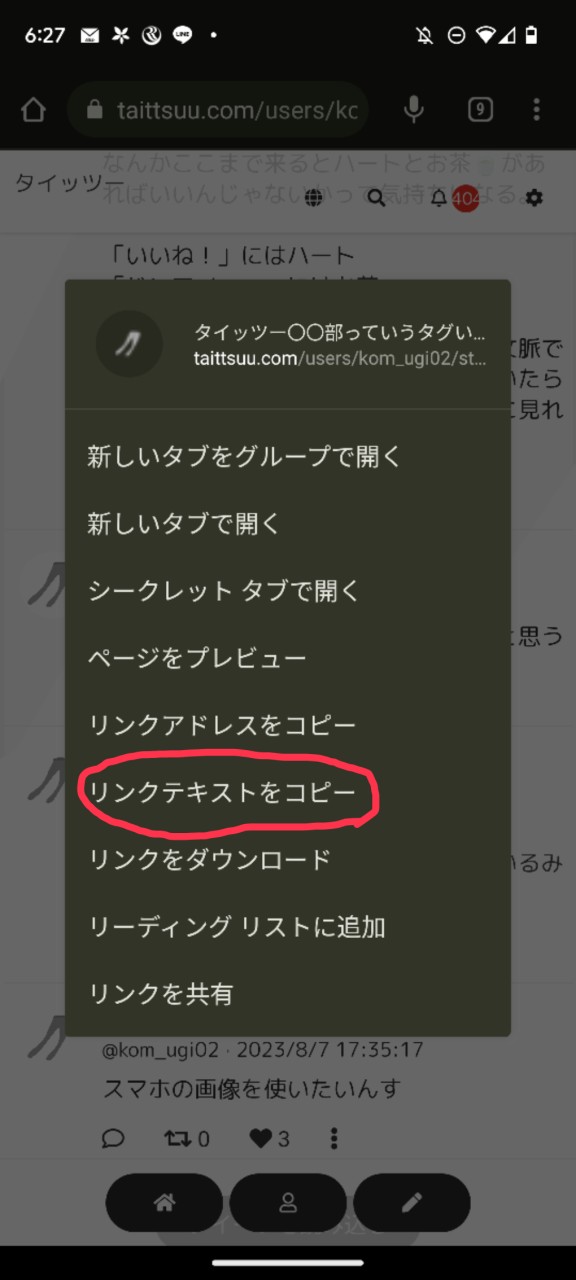
ですが、
部分コピーもした~い!
ですよね。
上述の方法では
「部分コピーできないのは火を見るよりも明らかじゃんね」
と思ってしまいますが、ある方法を実行すると出来ちゃうんです!
2-2. 部分コピー #
ある方法とは。めちゃ簡単です(多分)以下に記しました。
・部分コピーしたいタイーツの左空白部分を長押し
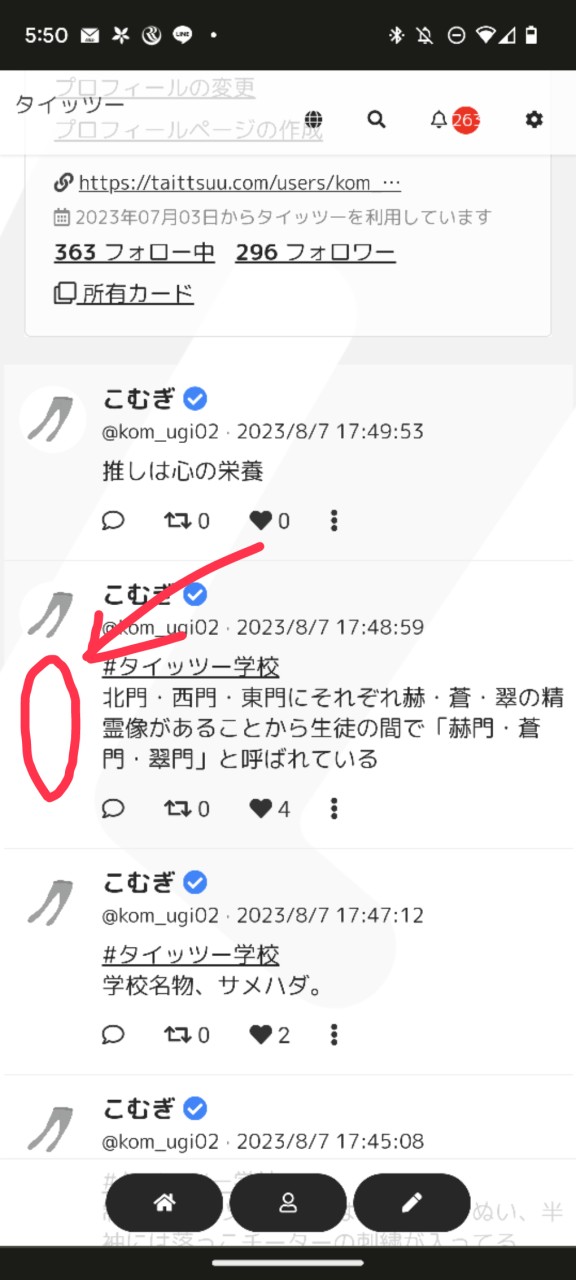
・現れた選択バーを調整して「コピー」を押す
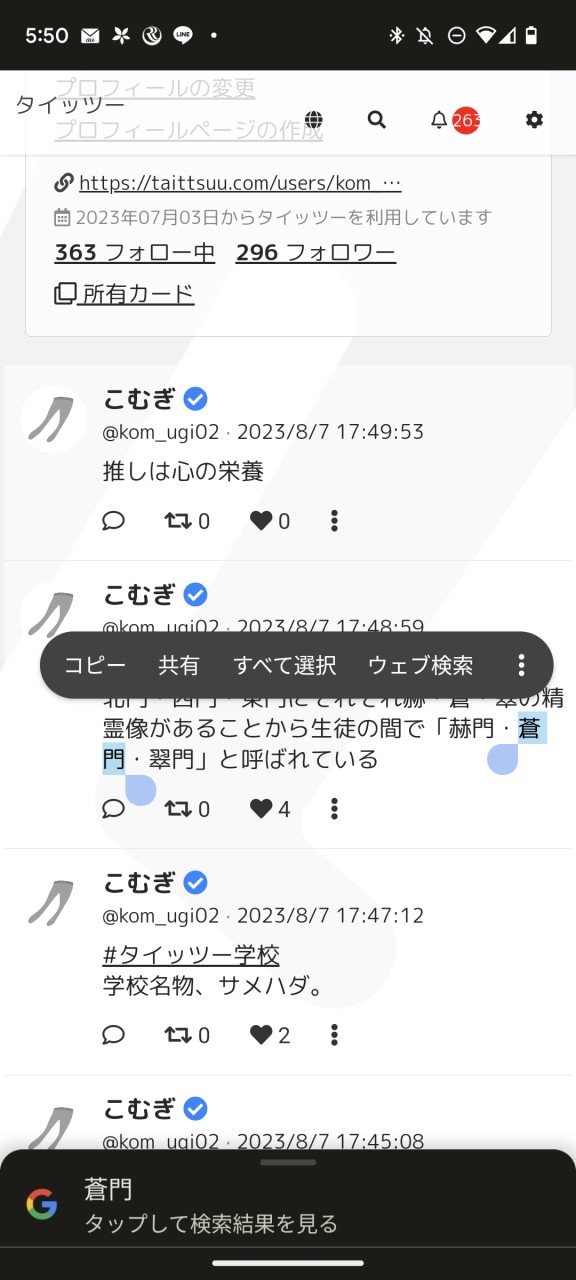
やった!
これで全コピーも部分コピーもできることが分かりましたね!
3. まとめ #
では今日のまとめです。私の環境(Android+Chrome)でのコピー手順を下記に記します。
他のスマホ・ブラウザでも可能だと思うので試してみてください。
3-1. 全文コピー #
・コピーしたいタイーツを長押し・「リンクテキストをコピー」を選択してタイーツ全文コピーする
3-2. 部分コピー #
・部分コピーしたいタイーツの左空白部分を長押し・現れた選択バーを調整して「コピー」を押す
4. 最後に #
皆さんできましたでしょうか。
別環境でできないよって方はご期待に沿えず申し訳ございません。
タイッツー生活が少しでも豊かになれば嬉しいです。
ここまで読んでいただきありがとうございました。