おすすめあれこれ② スマホ編
公開 2023/08/18 14:28
最終更新
2023/08/18 15:00

効率化人間なので、スマホも周辺もモタモタすんの嫌いなんすよ…そこでiPhoneの方へのおすすめです!Androidは知らぬ…すまんな
ちなみに、ショートカットとかの設定とかはオリジナルじゃないです!何かで見たやつ。なので調べたら出てきます(笑)
おすすめポイント
・充電コードがよだれで死ににくい
・充電の刺すところ塞げちゃう
私はホームボタン・Touch ID信者やったので、iPhoneSE第二世代がおそらく息子のよだれで故障した時、当然のようにSE第三世代にするつもりやったんですけど、色々あって14になったんです。
もうこうなったらガチろうと思って、充電コードは全部MagSafe対応にして、刺すところ塞いじゃいました!
これ、意外といいかもしれんと。
手の届かんところに置いとこ〜……あれ!?なんでスマホ舐めとるんですか!?コードなぜそんなところに!?がなんか多かったんです…
息子、悪くないよ、悪いのはそこに置いた母…と思いながら、充電コードぽちってました。
ちなみに塞いだのはコレ
VIWIEU Lightning 保護キャップ
https://amzn.asia/d/ft4Z6FC
若干誤飲にビビりながら使ってる。抜けたりはせんのやけどね…
そしてちなみにちなみに、Touch ID信者はそのまま。FaceIDイラつくわ〜〜〜〜(笑)
・Spigen iPhone14 マグ・アーマー・マグフィット ACS05065 (マット・ブラック) https://amzn.asia/d/gTfE6jx
・EWA MG201ホールドリング、ユニバーサルリング、マグネット式
https://www.amazon.jp/dp/B09ZPN2QVD?ref=ppx_pop_mob_ap_share
おすすめポイント
・spigenは画面割れしにくい(らしい)
・MagSafe充電がそのまま可能なのでつけっぱなしでいける
・タイ廃なのでスマホリングもポップソケットも痛いけどコレは大丈夫
MagSafe使いたい、スマホリング食い込むから苦手、ポップソケッツもちょい痛い、欲張りィ!!!で、コレです…この辺はほんまに好みあるからおすすめしときながら、人によるよな!!って思ってます(笑)
エレコム スマホショルダー https://amzn.asia/d/75O90eR
おすすめポイント
・上からガバッて開くタイプ
・スマホ入れたり出したりしやすい
・カード入れがちゃんと多い
・小銭入れがL字型チャック
なぜかレビューが少ないこの子
スマホと財布一緒になったやつ、なんか財布を横開きにするの多いじゃないですか…?
もう子ども抱っこ紐してたりするとそれ無理やんって思ってて、普通に上から開いてくれんか?と。
これめちゃくちゃいいっす
マジで基本コレだけ付けて手ぶら!
子どもにYouTube見せてて、画面触られて、「いやYouTubeコメントせんのよ!」「職場に電話かけそうなったわあぶな!!!」みたいなやつ起きません?(笑)
それ一手間で回避できます!!
↓以下設定方法
設定→アクセシビリティ→アクセスガイド→アクセスガイドをオン
YouTubeとか開いてサイドボタンをトゥントゥントゥン!左上に「キャンセル」右上に「開始」左下に「オプション」この画面で、「オプション」をタップ出てくるやつを全部オフ→完了→キャンセル
これで、アクセスガイド中は触ろうが何しようが何も起こらん状態になります。
ただ、YouTube見せてて、音量でかいな〜と思って下げようとしたら、「何!?動かんのやけど!!………あ〜アクセスガイドや……」みたいな事は起こる(笑)
これでわからん人とか、環境違いで出来ん人は調べてくれェ!
ちなみに、オプションでオフにするのを選べば良い感じにカスタマイズできそう。
またもスマホソフト面攻めます。
子ども産んでから、スマホ決済楽すぎん?ってなって、今や楽天Pay、PayPay、d払い、イオンPayを使いまくる女なんですが、ホーム画面にアプリめっちゃあんのが苦手!!!少なくしたい!!!なので、まとめちゃいました。
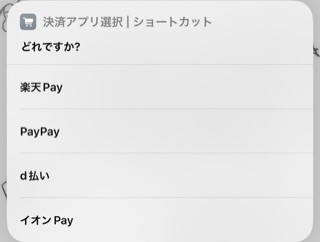
こんな感じで出てくるように出来ます。
↓以下方法
ショートカットアプリ開く→右上+→アクションを追加→一番上の検索に「メニュー」入力→「メニューから選択」をタップ「1件」ってとこに使ってる決済アプリの名前を入力(例:PayPay)下に出てきてる検索に「appを」入力→「Appを開く」をタップ出てきた「Appを開く」を長押しして、さっき入力した決済アプリの名前の下に持っていく(例:「PayPay」の下に「Appを開く」)
この「Appを開く」の「App」の部分をタップさっきの決済アプリを探してタップ(例:PayPay)
この操作を、使ってる決済アプリの数の分行う。
最後に一番上の「メニューから選択」の右横Vをタップして、名称変更「決済アプリ選択」とか適当に。もう一回V押して「ホーム画面に追加」アイコン変えたかったら変えたり…色変えたり…
で、テストしてみて、思ったとおり動けばOK!
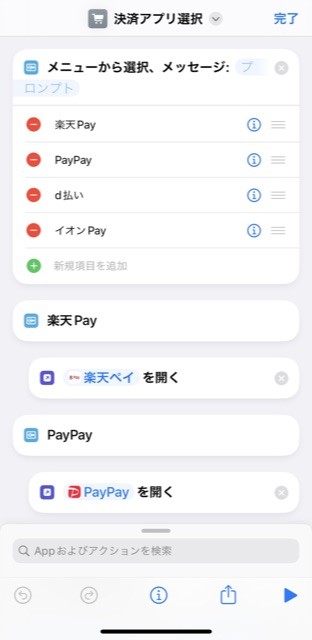
ちなみにまだ下続いてるけどこんな感じ。
わからんかったら調べてくれェ!!!
子を撮影してて、動画と同時に写真撮りたくないです?アルバスとかにいい写真選びたいけど、動画のスクショやと画素数足りませんみたいになるんよそこで!
↓以下方法
写真アプリのシャッターのところを、長押しして右にスライド!これで動画撮れます!!
んで、動画撮ってる時に録画ストップするボタンの横にシャッターボタンありません?
そこタップしたら音無いけど写真撮れます。
ちなみに、普通に動画撮る時なんか画角アップになるな…ってのも、これやと写真撮る時の画角で撮れる。デメリットなんなんやろ…動画のオプション的なんは使えんってことかな……
とりあえず以上!投げっぱなしですみません!!わからんやつは調べて!!!(笑)
ちなみに、ショートカットとかの設定とかはオリジナルじゃないです!何かで見たやつ。なので調べたら出てきます(笑)
iPhone14 #
っていうか、MagSafeがあるやつ。おすすめポイント
・充電コードがよだれで死ににくい
・充電の刺すところ塞げちゃう
私はホームボタン・Touch ID信者やったので、iPhoneSE第二世代がおそらく息子のよだれで故障した時、当然のようにSE第三世代にするつもりやったんですけど、色々あって14になったんです。
もうこうなったらガチろうと思って、充電コードは全部MagSafe対応にして、刺すところ塞いじゃいました!
これ、意外といいかもしれんと。
手の届かんところに置いとこ〜……あれ!?なんでスマホ舐めとるんですか!?コードなぜそんなところに!?がなんか多かったんです…
息子、悪くないよ、悪いのはそこに置いた母…と思いながら、充電コードぽちってました。
ちなみに塞いだのはコレ
VIWIEU Lightning 保護キャップ
https://amzn.asia/d/ft4Z6FC
若干誤飲にビビりながら使ってる。抜けたりはせんのやけどね…
そしてちなみにちなみに、Touch ID信者はそのまま。FaceIDイラつくわ〜〜〜〜(笑)
スマホケースとか #
・Spigen iPhone14 マグ・アーマー・マグフィット ACS05065 (マット・ブラック) https://amzn.asia/d/gTfE6jx
・EWA MG201ホールドリング、ユニバーサルリング、マグネット式
https://www.amazon.jp/dp/B09ZPN2QVD?ref=ppx_pop_mob_ap_share
おすすめポイント
・spigenは画面割れしにくい(らしい)
・MagSafe充電がそのまま可能なのでつけっぱなしでいける
・タイ廃なのでスマホリングもポップソケットも痛いけどコレは大丈夫
MagSafe使いたい、スマホリング食い込むから苦手、ポップソケッツもちょい痛い、欲張りィ!!!で、コレです…この辺はほんまに好みあるからおすすめしときながら、人によるよな!!って思ってます(笑)
財布兼スマホショルダー #
エレコム スマホショルダー https://amzn.asia/d/75O90eR
おすすめポイント
・上からガバッて開くタイプ
・スマホ入れたり出したりしやすい
・カード入れがちゃんと多い
・小銭入れがL字型チャック
なぜかレビューが少ないこの子
スマホと財布一緒になったやつ、なんか財布を横開きにするの多いじゃないですか…?
もう子ども抱っこ紐してたりするとそれ無理やんって思ってて、普通に上から開いてくれんか?と。
これめちゃくちゃいいっす
マジで基本コレだけ付けて手ぶら!
アクセスガイド #
子どもにYouTube見せてて、画面触られて、「いやYouTubeコメントせんのよ!」「職場に電話かけそうなったわあぶな!!!」みたいなやつ起きません?(笑)
それ一手間で回避できます!!
↓以下設定方法
設定→アクセシビリティ→アクセスガイド→アクセスガイドをオン
YouTubeとか開いてサイドボタンをトゥントゥントゥン!左上に「キャンセル」右上に「開始」左下に「オプション」この画面で、「オプション」をタップ出てくるやつを全部オフ→完了→キャンセル
これで、アクセスガイド中は触ろうが何しようが何も起こらん状態になります。
ただ、YouTube見せてて、音量でかいな〜と思って下げようとしたら、「何!?動かんのやけど!!………あ〜アクセスガイドや……」みたいな事は起こる(笑)
これでわからん人とか、環境違いで出来ん人は調べてくれェ!
ちなみに、オプションでオフにするのを選べば良い感じにカスタマイズできそう。
ショートカット活用!決済アプリまとめちゃう #
またもスマホソフト面攻めます。
子ども産んでから、スマホ決済楽すぎん?ってなって、今や楽天Pay、PayPay、d払い、イオンPayを使いまくる女なんですが、ホーム画面にアプリめっちゃあんのが苦手!!!少なくしたい!!!なので、まとめちゃいました。
こんな感じで出てくるように出来ます。
↓以下方法
ショートカットアプリ開く→右上+→アクションを追加→一番上の検索に「メニュー」入力→「メニューから選択」をタップ「1件」ってとこに使ってる決済アプリの名前を入力(例:PayPay)下に出てきてる検索に「appを」入力→「Appを開く」をタップ出てきた「Appを開く」を長押しして、さっき入力した決済アプリの名前の下に持っていく(例:「PayPay」の下に「Appを開く」)
この「Appを開く」の「App」の部分をタップさっきの決済アプリを探してタップ(例:PayPay)
この操作を、使ってる決済アプリの数の分行う。
最後に一番上の「メニューから選択」の右横Vをタップして、名称変更「決済アプリ選択」とか適当に。もう一回V押して「ホーム画面に追加」アイコン変えたかったら変えたり…色変えたり…
で、テストしてみて、思ったとおり動けばOK!
ちなみにまだ下続いてるけどこんな感じ。
わからんかったら調べてくれェ!!!
動画の撮り方 #
子を撮影してて、動画と同時に写真撮りたくないです?アルバスとかにいい写真選びたいけど、動画のスクショやと画素数足りませんみたいになるんよそこで!
↓以下方法
写真アプリのシャッターのところを、長押しして右にスライド!これで動画撮れます!!
んで、動画撮ってる時に録画ストップするボタンの横にシャッターボタンありません?
そこタップしたら音無いけど写真撮れます。
ちなみに、普通に動画撮る時なんか画角アップになるな…ってのも、これやと写真撮る時の画角で撮れる。デメリットなんなんやろ…動画のオプション的なんは使えんってことかな……
とりあえず以上!投げっぱなしですみません!!わからんやつは調べて!!!(笑)
タイツ大好きaymです。
育児する中でおすすめのあれこれなど。
育児する中でおすすめのあれこれなど。
最近の記事
タグ